注文について
購入するアイテムの選択について
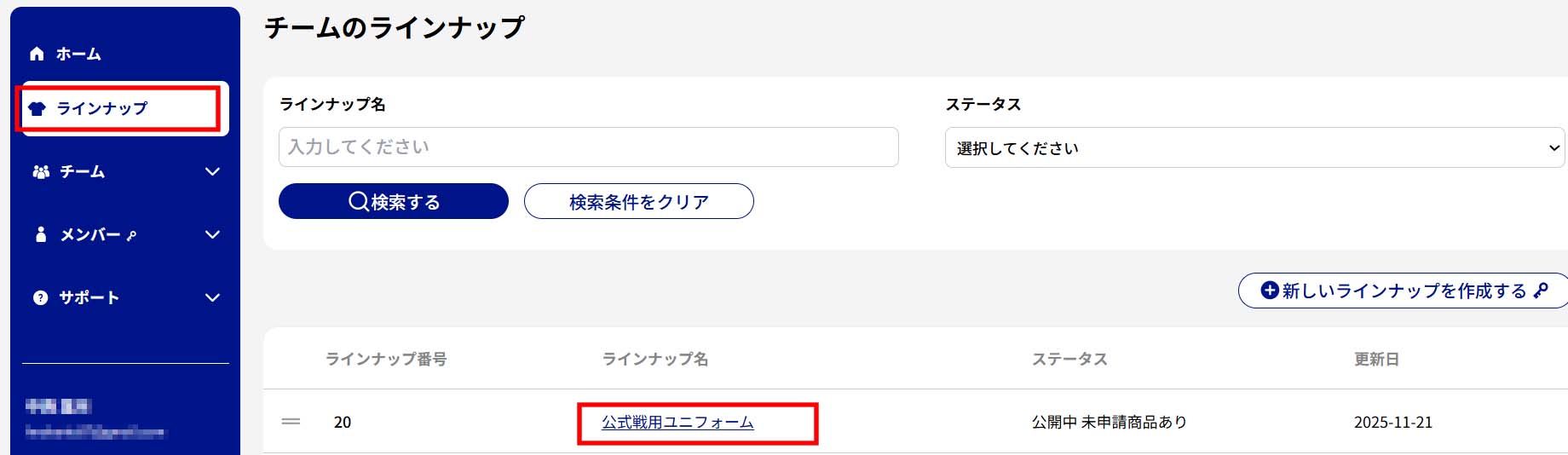
ラインナップ>購入するラインナップ名を選択します。
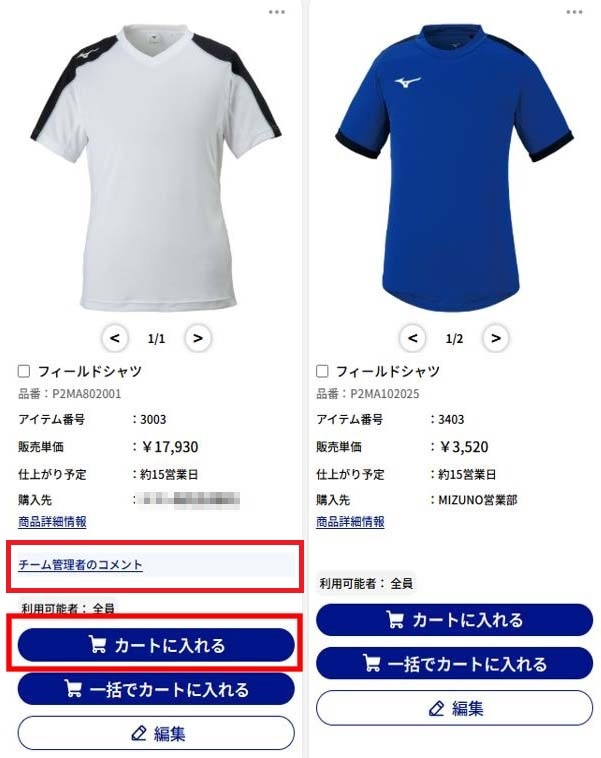
購入するアイテムをカートに入れます。
管理者からのコメントがある場合があるので、ご確認のうえカートに入れるを押下してください。


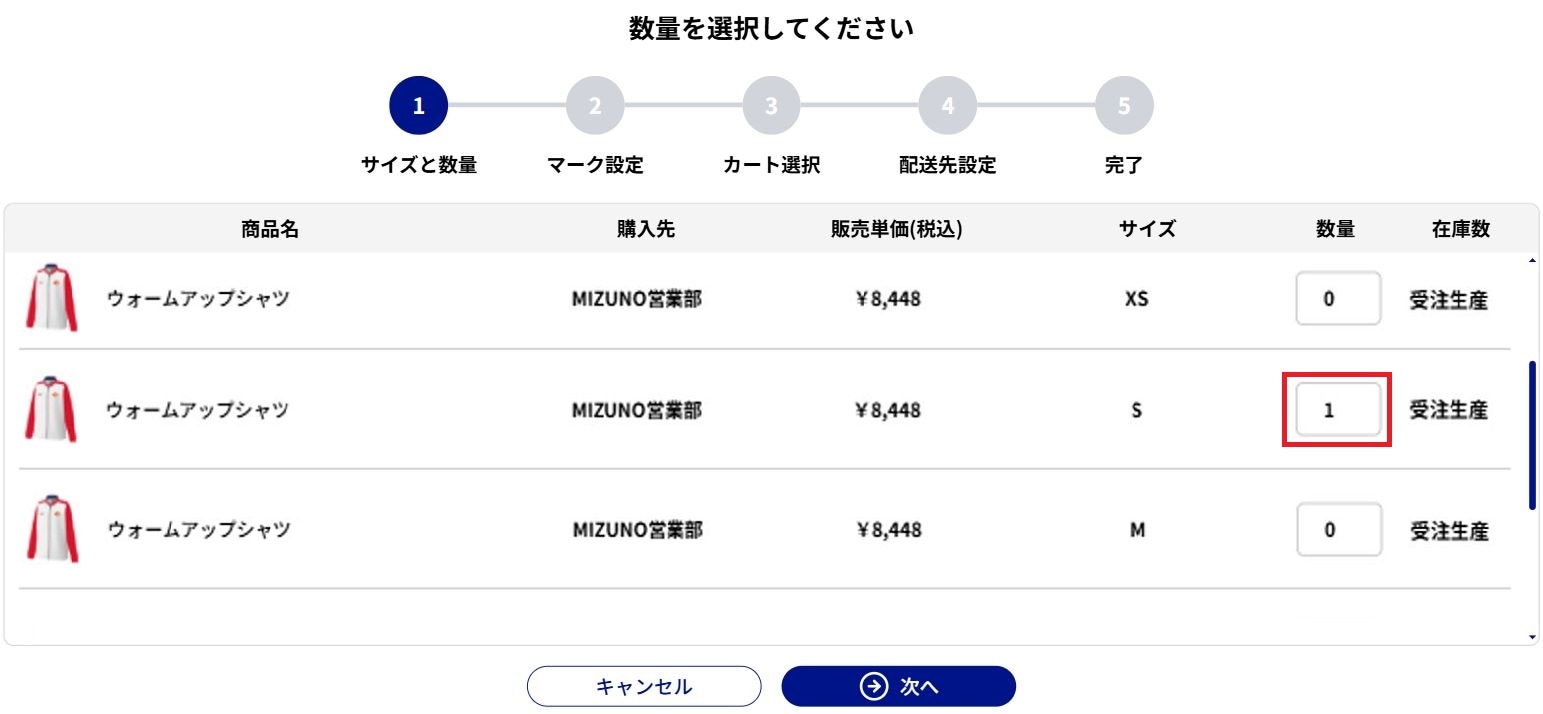
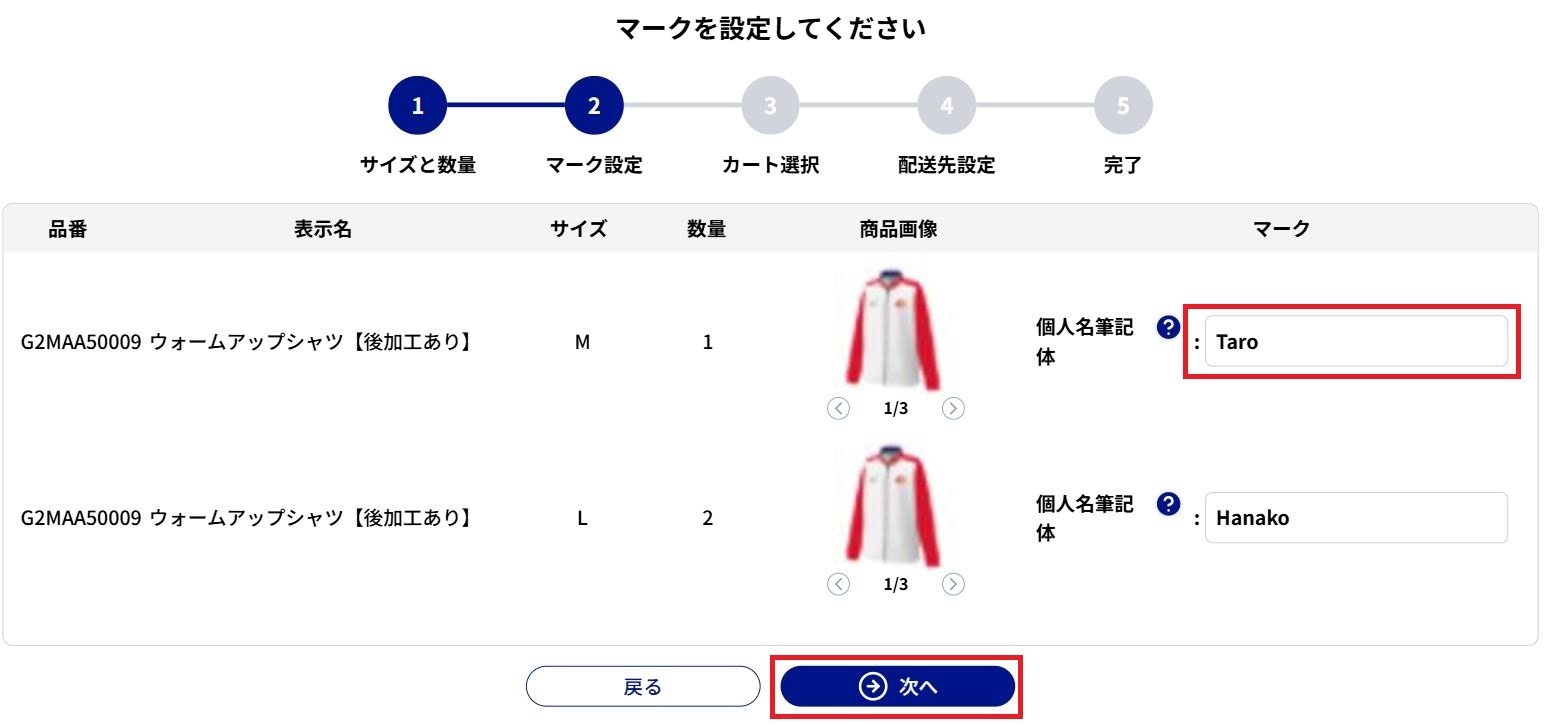
カートへの追加について
個人カート
個人カートとは、各メンバーお支払い手続きまで完了するためのカートです。
詳しくはご利用ガイドを参照ください。
個人カートを選択します。
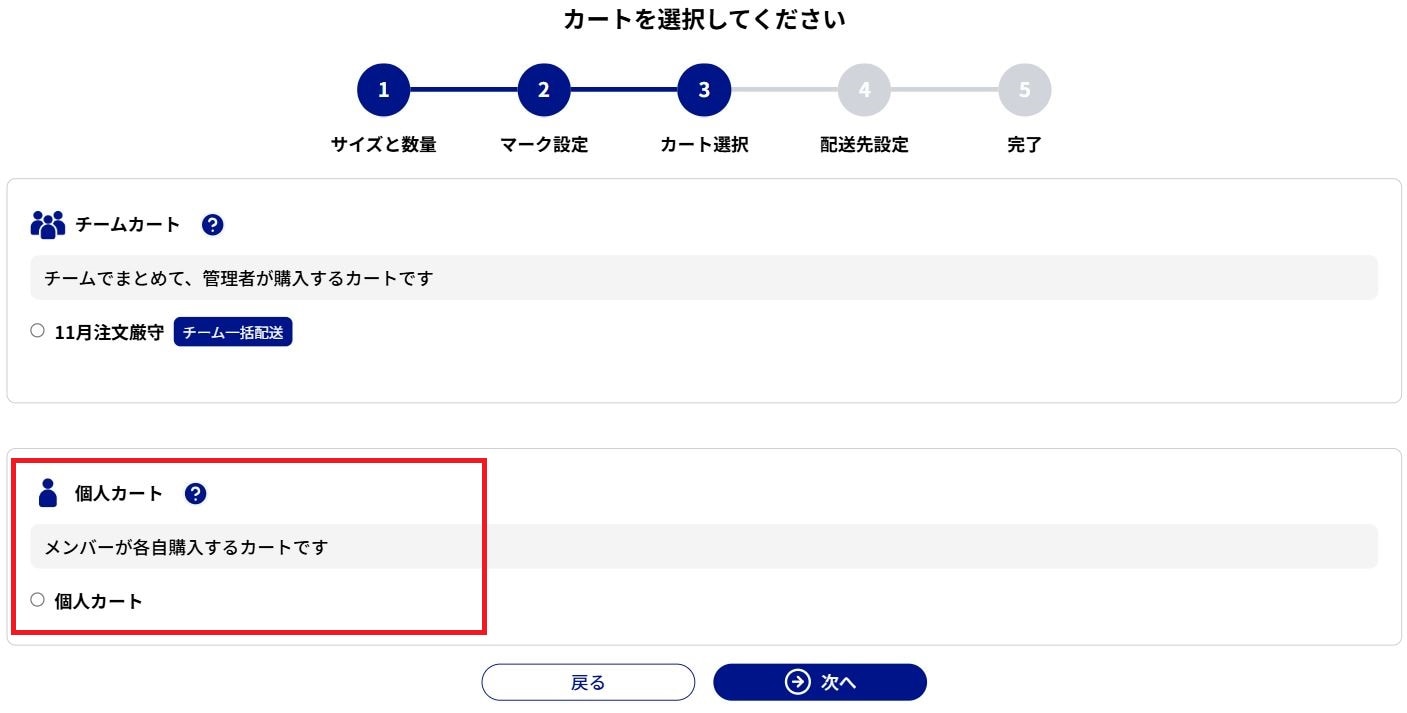
配送先住所は注文作成の際に設定します。次へを押下します。

購入するアイテムが個人カートに入りました。
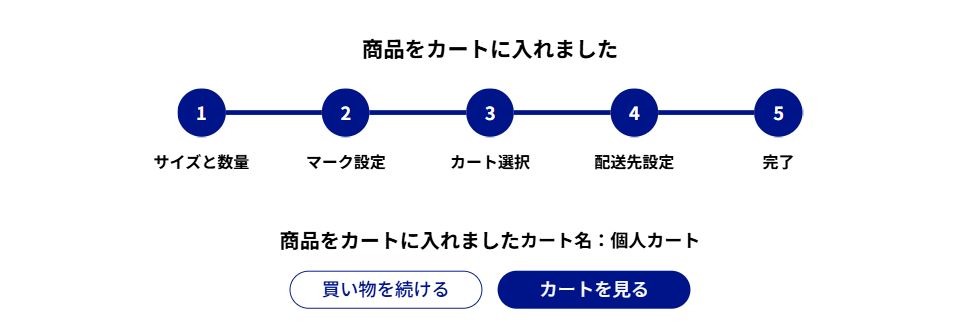
ご注文手続きの方法はこちらをご参照ください。
チームカート
チームでまとめてご注文するためのカートです。
詳しくはご利用ガイドを参照ください。
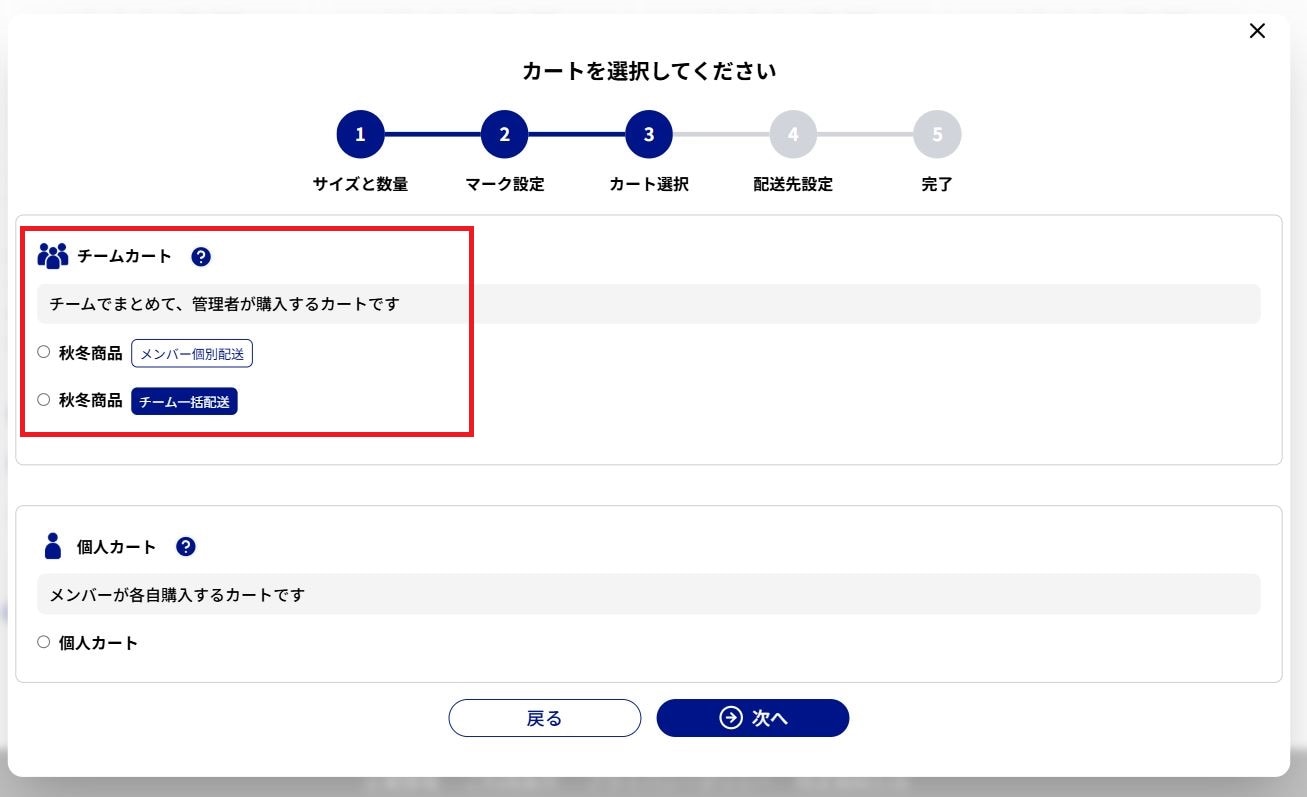
チームカートを選択
①チーム一括配送 チームで1つの配送先へまとめて配送
②メンバー個配送 メンバーごとに個別で配送
いずれかを選択してください。
カートが複数ある場合は、チーム管理者より指定されているカートへ入れるようにしてください。
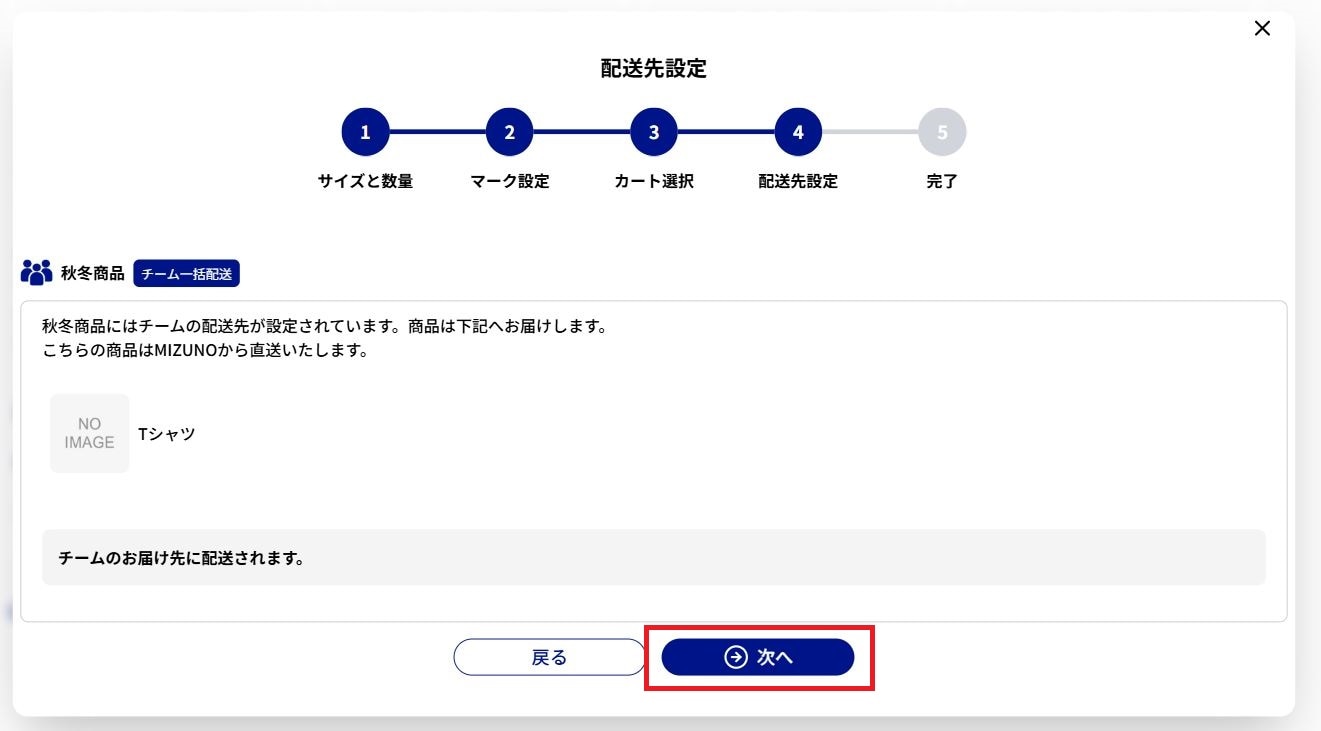
①チーム一括配送の場合
チームの配送先へ配送されます。チームの配送先はチーム管理者が設定できます。
配送先を確認し、次へを押下します。
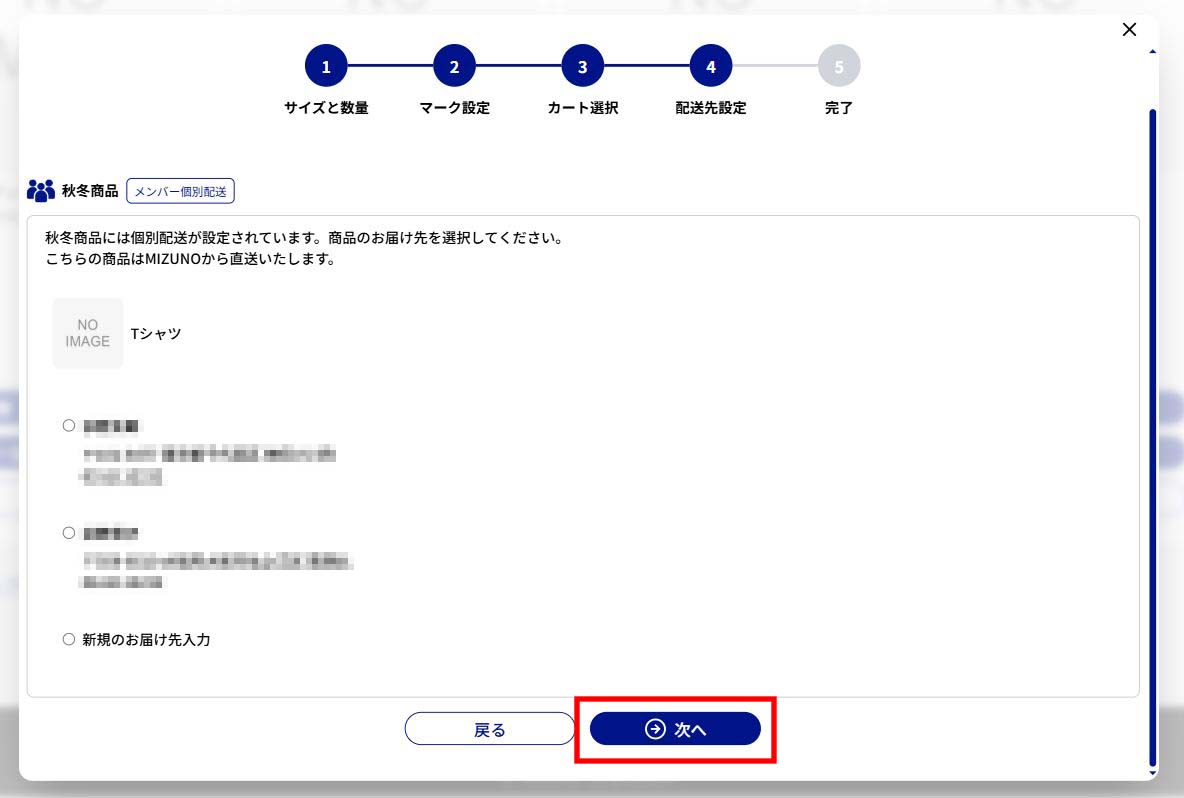
②メンバー個配送の場合
配送先住所を設定し、次へを押下します。
送品先を選択、もしくは新規のお届け先を入力してください。
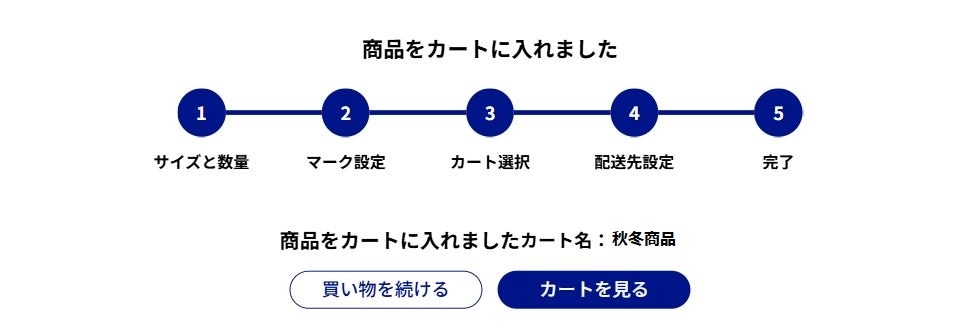
購入するアイテムがチームカートに入りました。
チームカートのご注文手続きはチーム管理者が行います。
チーム管理者の方でご注文手続きを行う場合はこちらをご参照ください。
個人注文の手続き
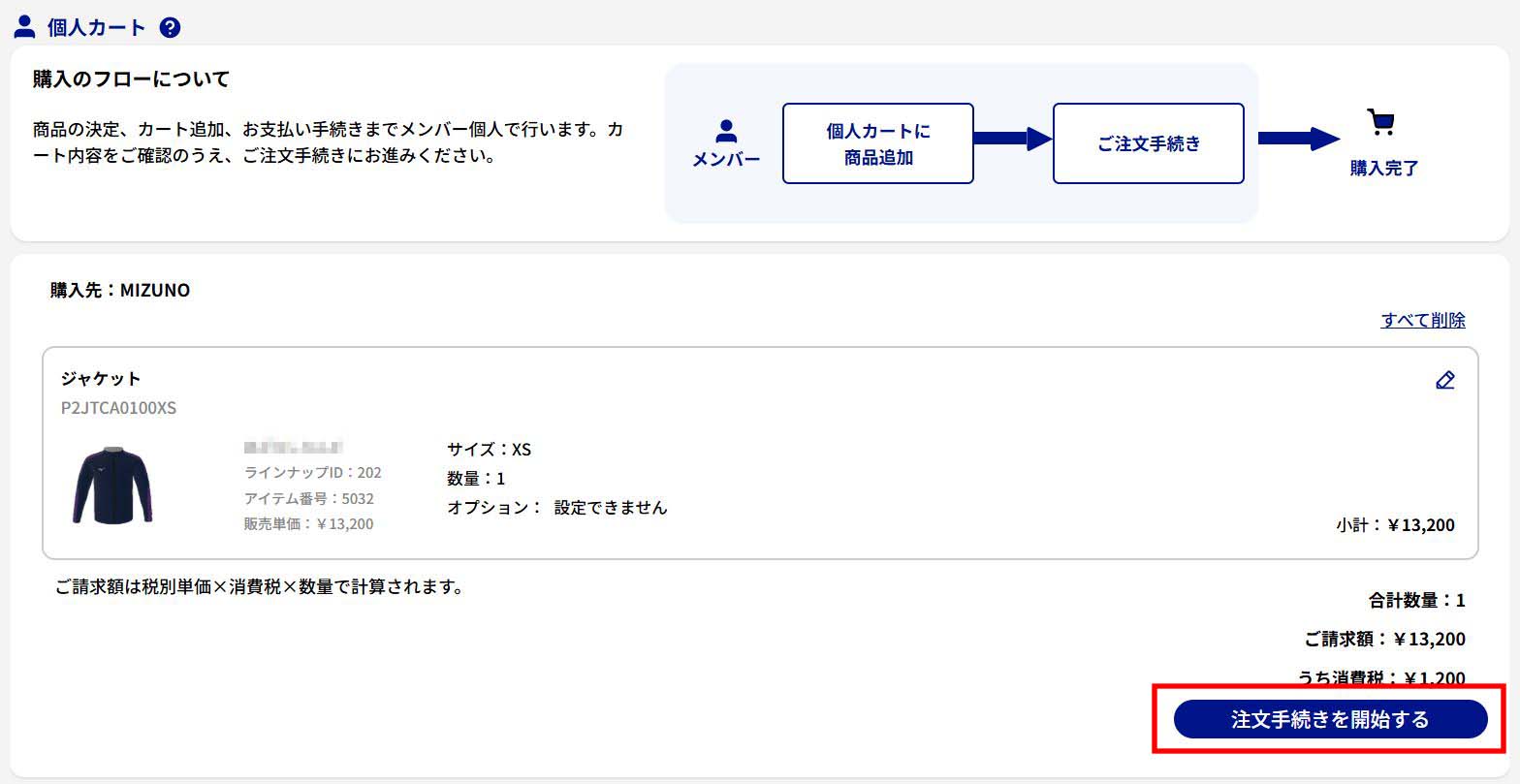
個人注文の注文手続きは、カートからお進みください。

注文手続きを開始するを押下します。
チーム注文の手続き(チーム管理者のみ)
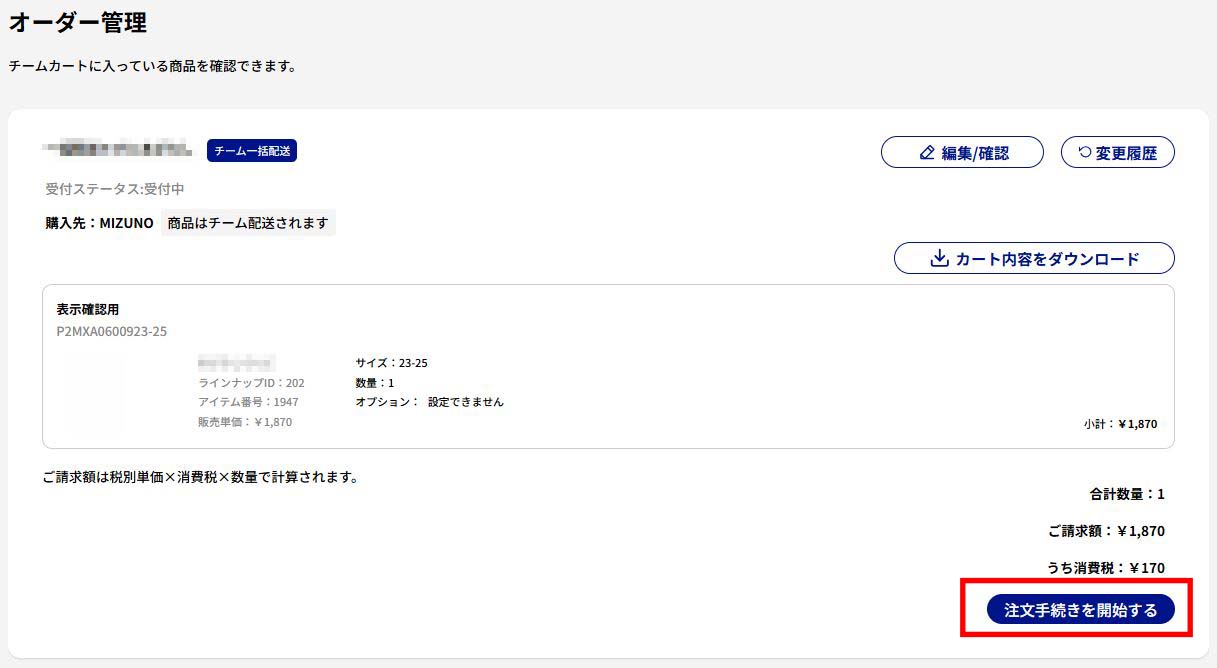
チーム注文の注文手続きは、オーダー管理からお進みください。

注文手続きを開始するを押下します。
注文履歴について
Team Support PLUSにおいて、注文履歴には「チーム注文履歴」と「ユーザー注文履歴」の2種類があります。
チーム注文履歴の確認方法(管理者のみ)
管理者の方が閲覧できるチームカートを利用した場合の注文履歴です。(チームカートとは)
管理者アカウントでは、ご自身だけでなく、他の管理者やメンバーがチームカートに投入したすべての内容を確認できます。
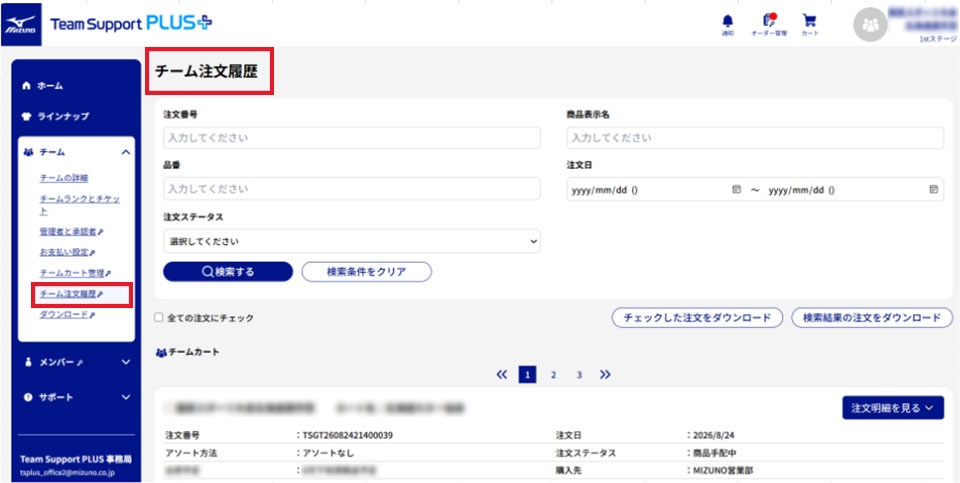
・メニュー内の「チーム注文履歴」を押下します。
・チーム全体の注文履歴一覧が表示されます。
・詳細を確認したい場合は、該当する注文の「注文明細を見る」ボタンを押下してください。特定の注文番号の明細のみが表示されます。
注文履歴>注文明細を見る>注文明細を見るを押下すると、発送予定や送り状No.などのより詳しい明細情報が表示されます。
また、明細や領収書のダウンロード、お問い合わせもこちらから可能です。
・注文履歴は、現在選択しているチームのものだけが表示されます。他のチームの注文履歴を確認したい場合は、画面を対象のチームに切り替えてからご確認ください。
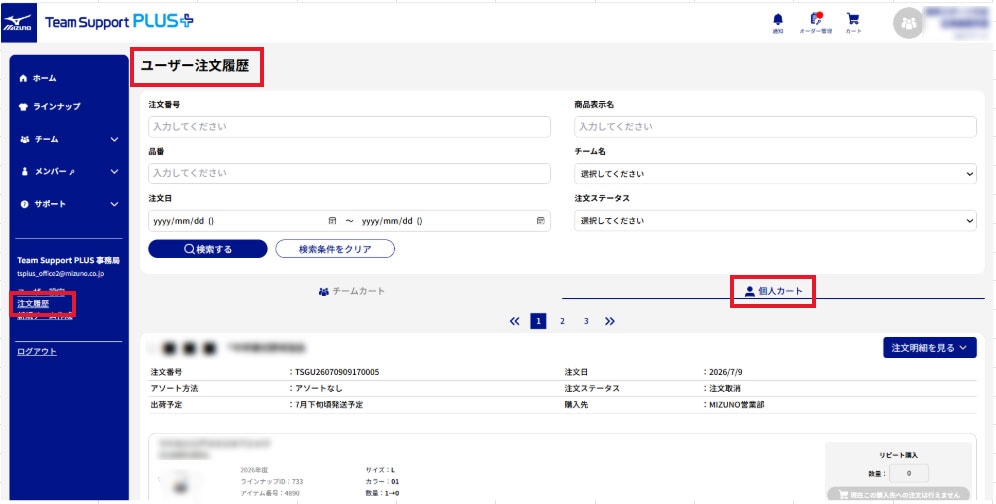
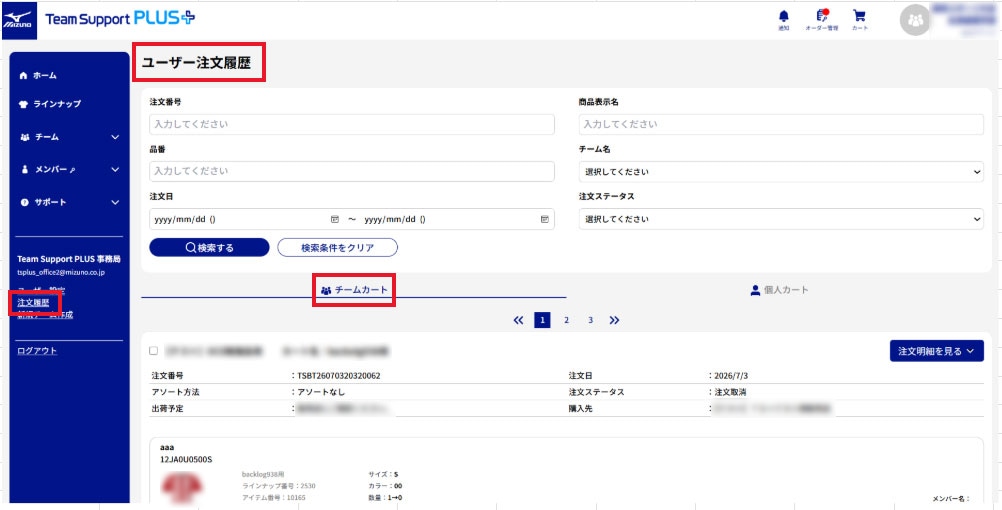
ユーザー注文履歴確認方法
ユーザー個人が注文した履歴がすべて閲覧できる画面です。
・メニュー内の「注文履歴」を押下します。
・注文方法に合わせて、以下のタブを切り替えて注文履歴をご確認ください。
- 個人カートタブ
チームを問わず、個人カートで注文したすべての履歴が表示されます。 - チームカートタブ
チームを問わず、チームカートでご自身が注文(チームカートへ投入)したすべての履歴が表示されます。
※他のメンバーが購入・投入した商品は表示されません。