
カート機能について
カートとは
Team Support PLUSでは、「チームカート」と「個人カート」の2種類のカートが存在します。
チーム管理者はカートの設定を行うことができます。設定により、「チームカート」と「個人カート」の両方を同時に利用することも可能です。
チーム管理者についてはこちら
チームカートと個人カートの利用例
チームカート
- 部費でTシャツを揃えることになり、メンバーにサイズやネーム内容を決めてもらう場合
- 企業制服を会社経費で購入するため、社員にサイズと枚数を決めてもらう場合
- チームでユニフォームを新調することになり、管理者が一括で支払いを行う場合
個人カート
- 部活でTシャツを揃えることになったが、費用は自己負担の場合
- 新入部員の個人持ちウェアを自己負担で購入してもらう場合
チームカートとは
チームでまとめてご注文するためのカートです。
チームカートは、チーム管理者のみが作成可能でカートに商品を追加できる期間等を設定できます。
商品の決定、カート投入は各メンバー自身で行います。
お支払いはメンバー個人ですることはできず、チーム管理者がメンバー全員分をまとめて決済します。
チーム管理者は、チームカートの内容をチーム管理画面にて確認することができます。
メンバーは、ご自身がカートに入れた内容のみカートでご確認することができます。

チーム管理者は、「オーダー管理画面」よりチームカートのお支払い手続きを行ってください。
オーダー管理は下記からご確認いただけます。
チーム管理者が注文確定およびお支払い手続きをしないと注文完了となりませんのでご注意ください。

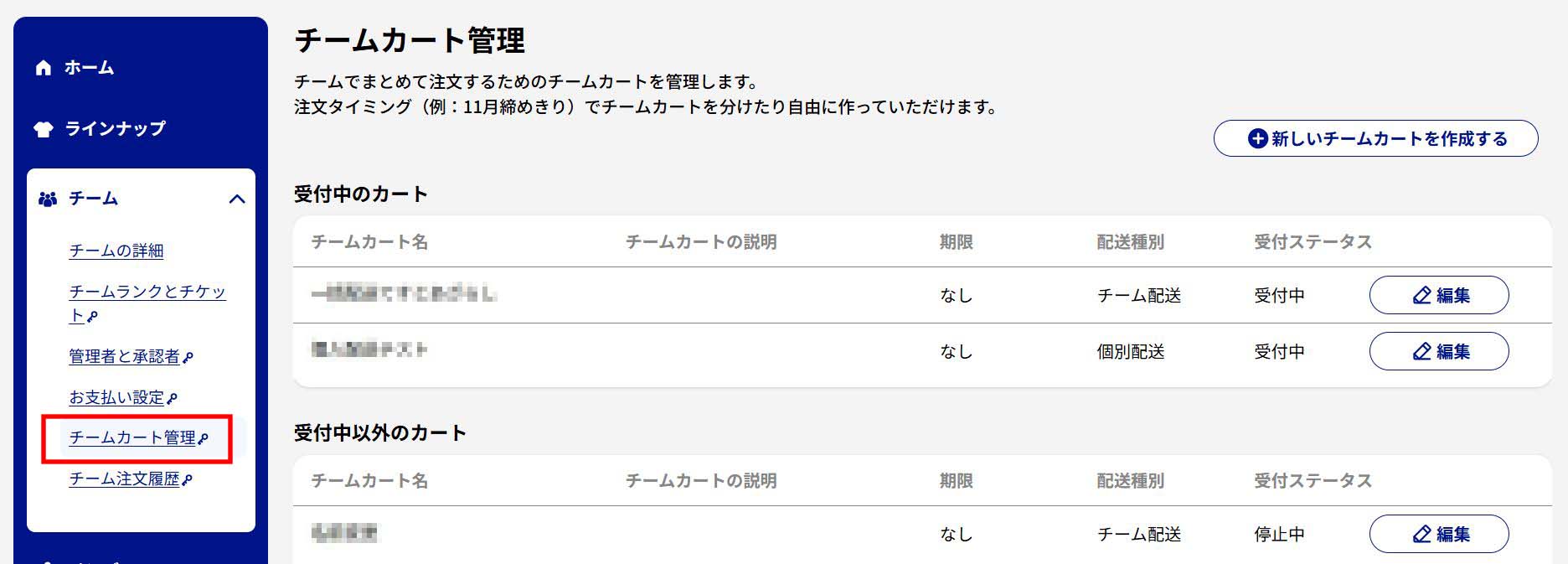
チームカートの一覧について
ラインナップ>チームカート管理から確認できます。
チームカートの作成について
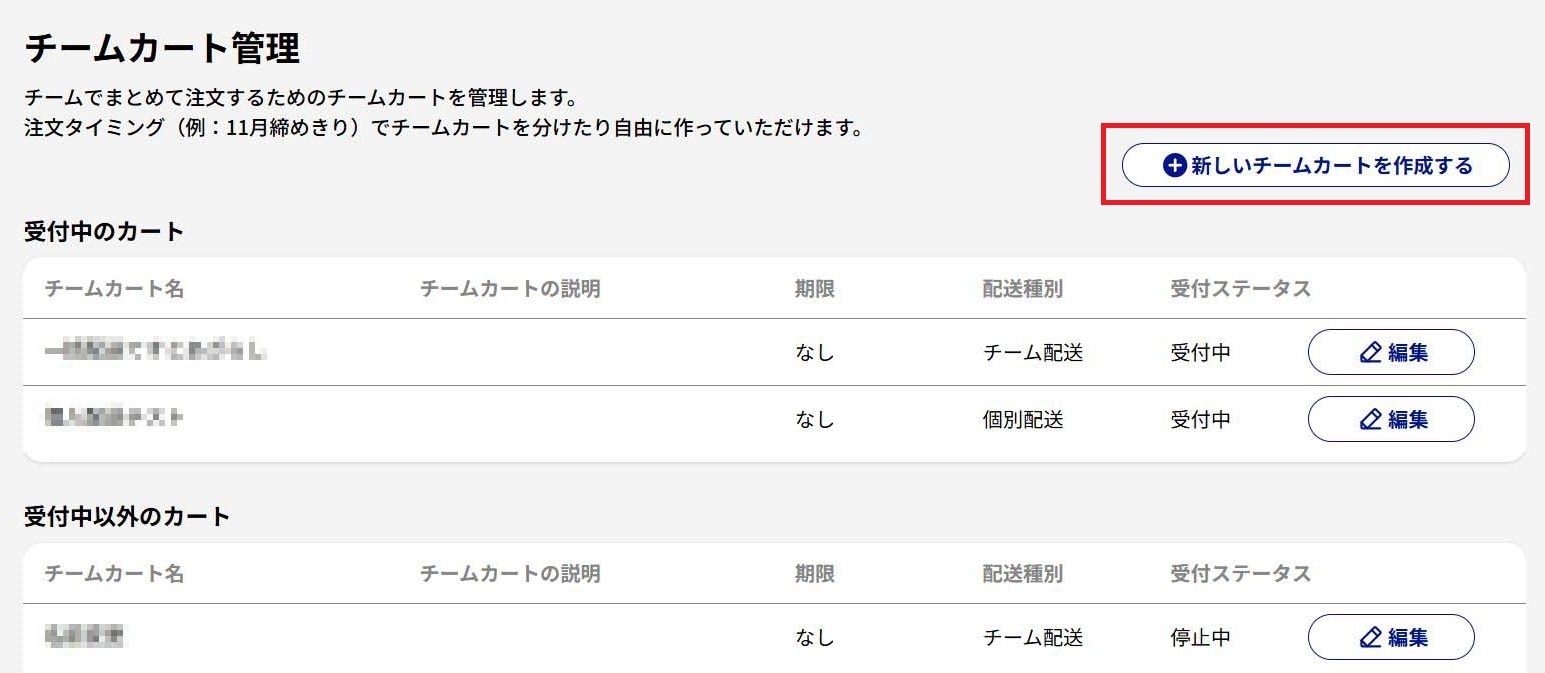
チーム>チームカート管理の新しいチームカートを作成するを押下します。
STEP1
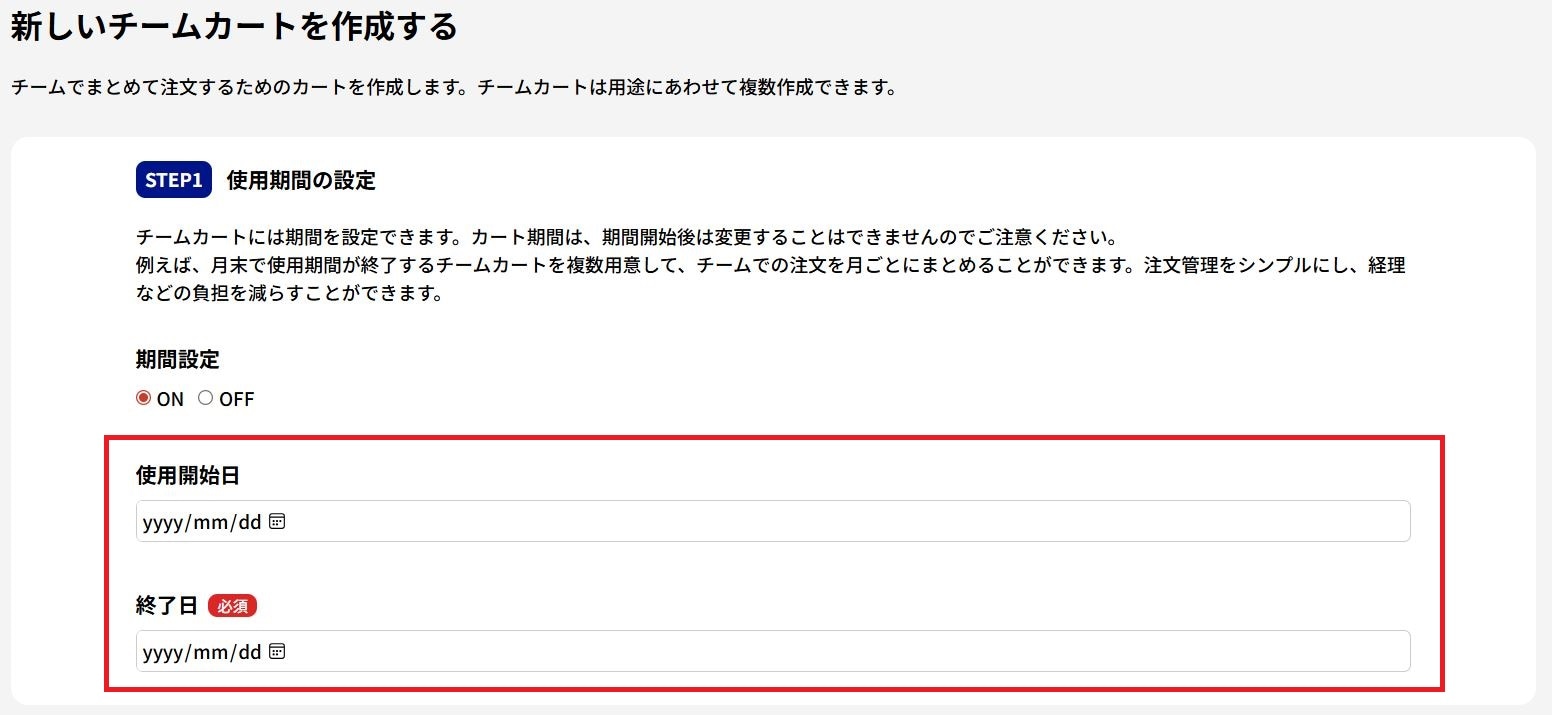
使用期間の設定をします。
使用期間ありチームカート
期間を区切って、注文を取るときにご利用ください。
使用期間ありチームカートは注文ごとに作成する必要があります。
期間は1日~10日間までの間で設定ができます。
カート期限が来ると、管理者に「チームカートお手続きのご案内」の件名でメールが届きますので、管理者の方はメール内に記載のお手続き期限までにご注文手続きをお願いします。
使用期間なしチームカート
10日以上の長期間や、年間を通じて注文がある場合にご利用ください。
使用期間なしチームカートは一度作成すると繰り返し使うことができます。
カートに商品が追加されると、管理者に「カートに商品が残っています」の件名でメールが届きますので、管理者の方はカートの内容を確認して、メール内に記載のお手続き期限までにご注文手続きをお願いします。
最大10日間まで設定が可能です。
期間内かつ受付中はカートへ商品投入が可能になります。
STEP2
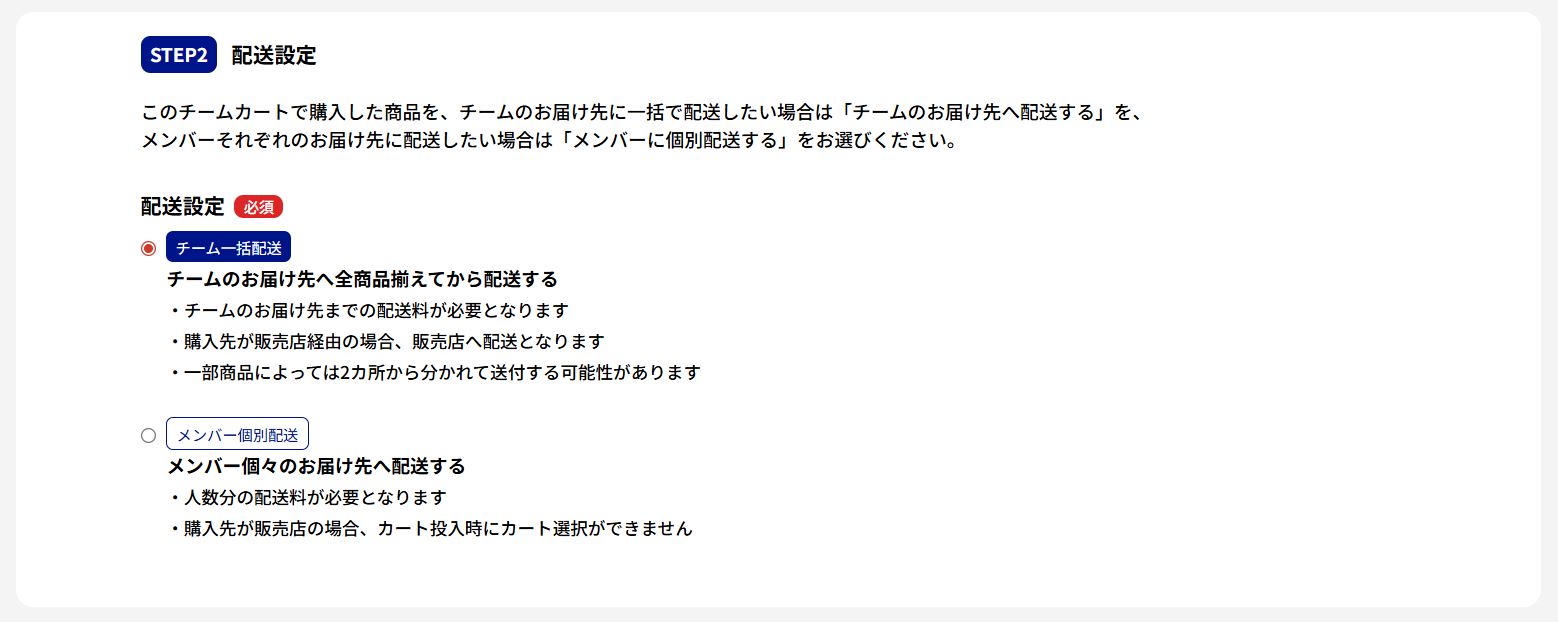
配送設定をします。
STEP3
チームカート名と説明の設定をします。
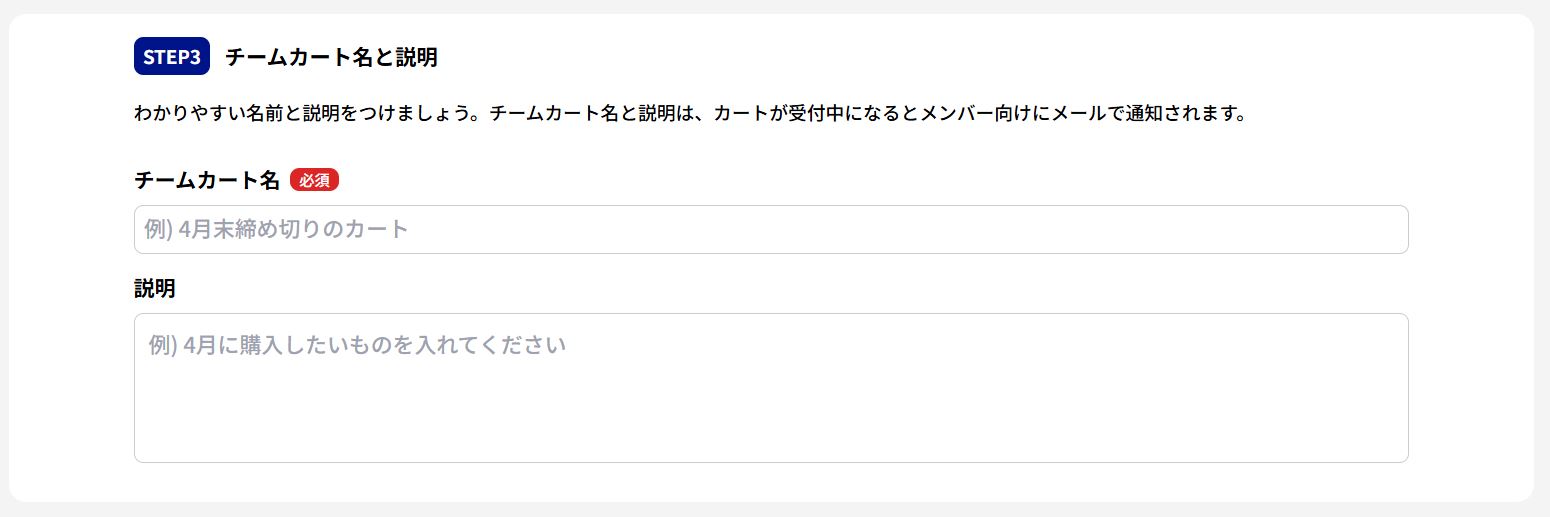
STEP4
受付設定をします。
まだ使わない時は停止中にもできます。受付中にする場合は後から変更可能です。
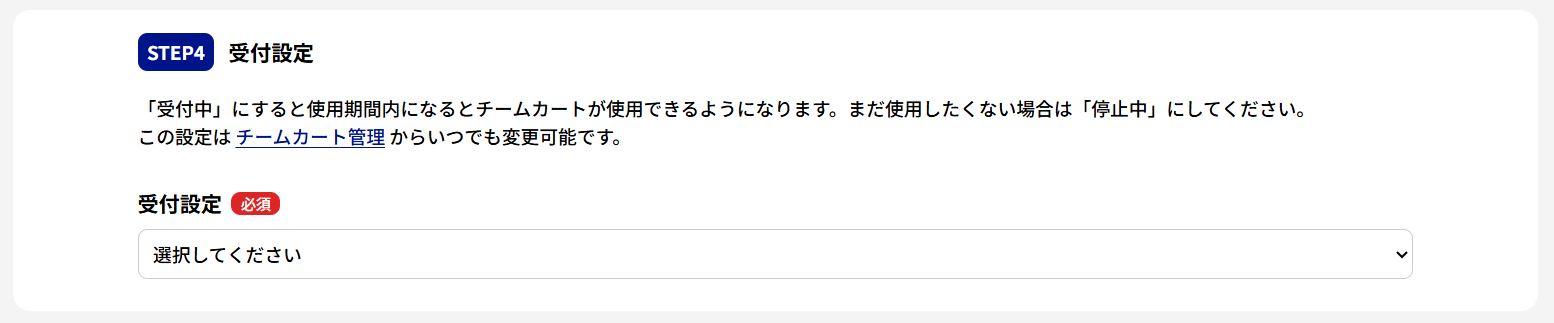
チームカートの編集・削除について
編集したいカートの編集ボタンを押下します。

チームカートの使用期間が始まる前の場合、期間の編集・削除が可能です。
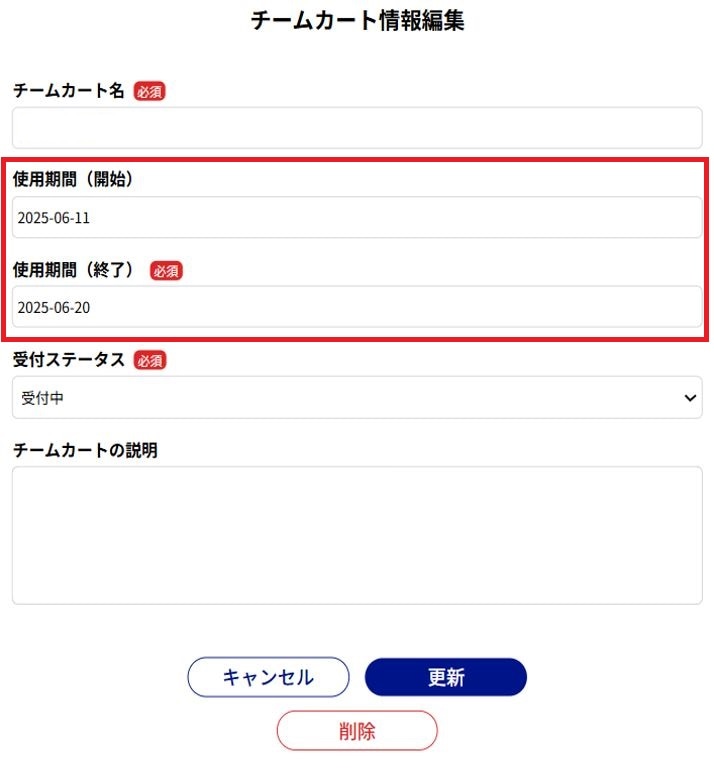
チームカート内の編集について(管理者)
チーム管理者は、ヘッダーメニュー>オーダー管理からメンバーが追加したアイテムを確認できます。

チームカート情報の編集を行う
編集/確認 を押下します。
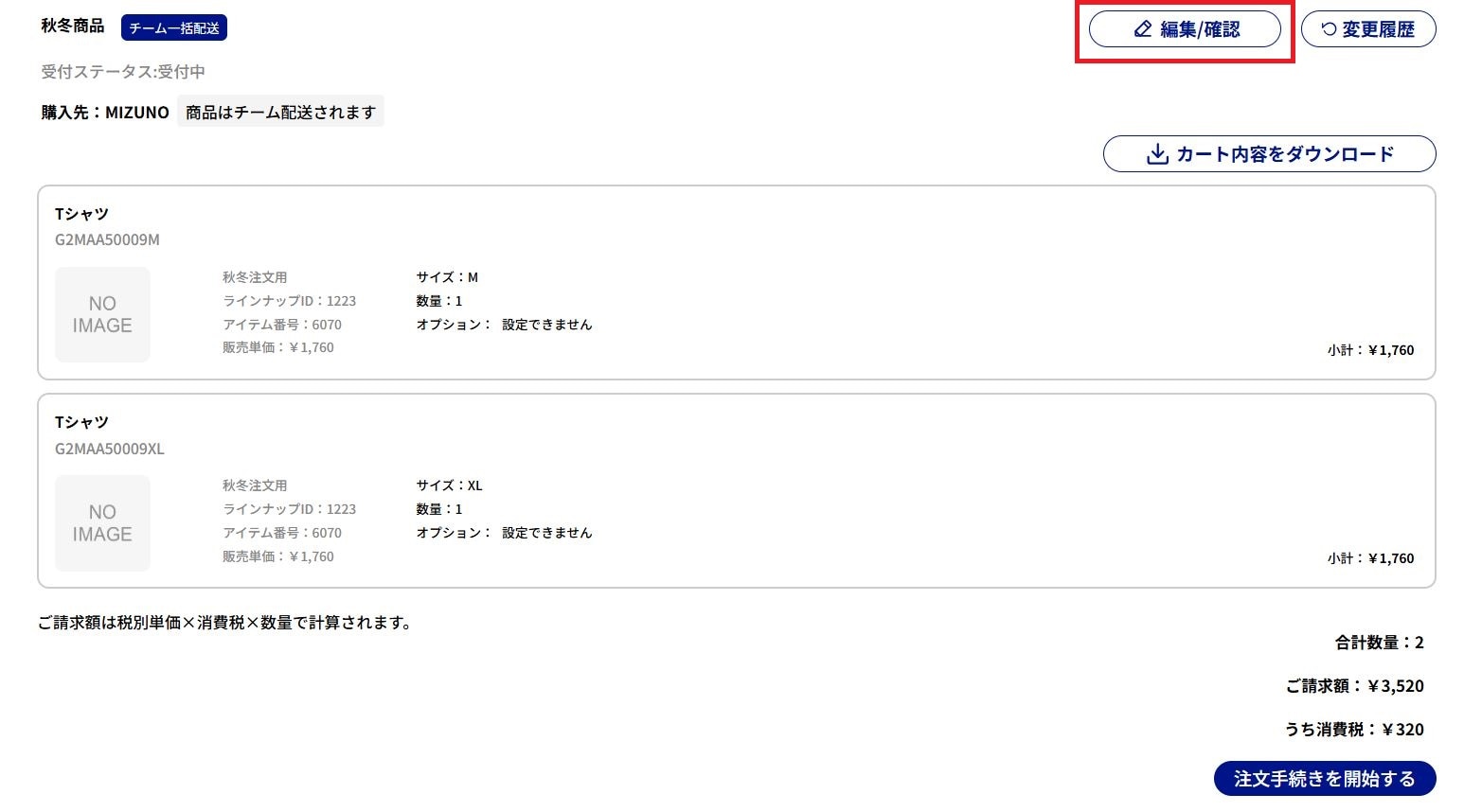
編集したいメンバー名を押下します。
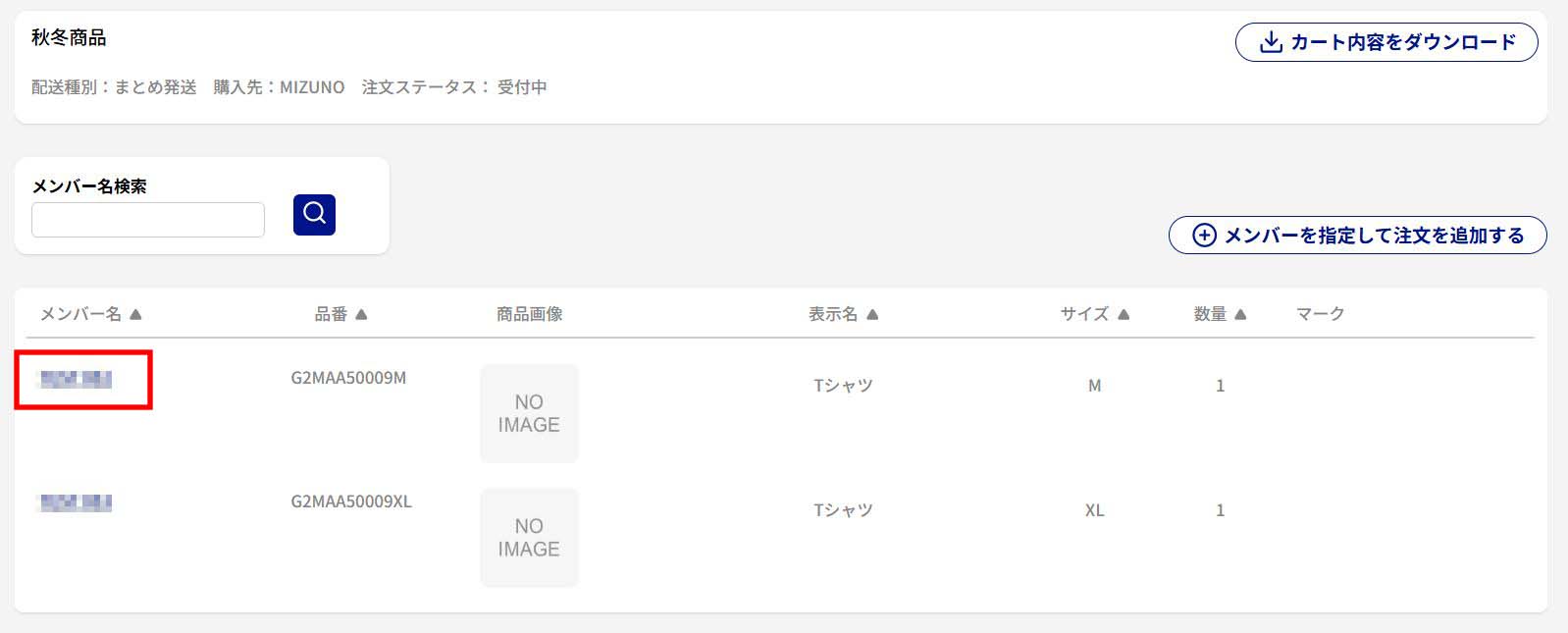
数量を変更して「保存する」を押下します。
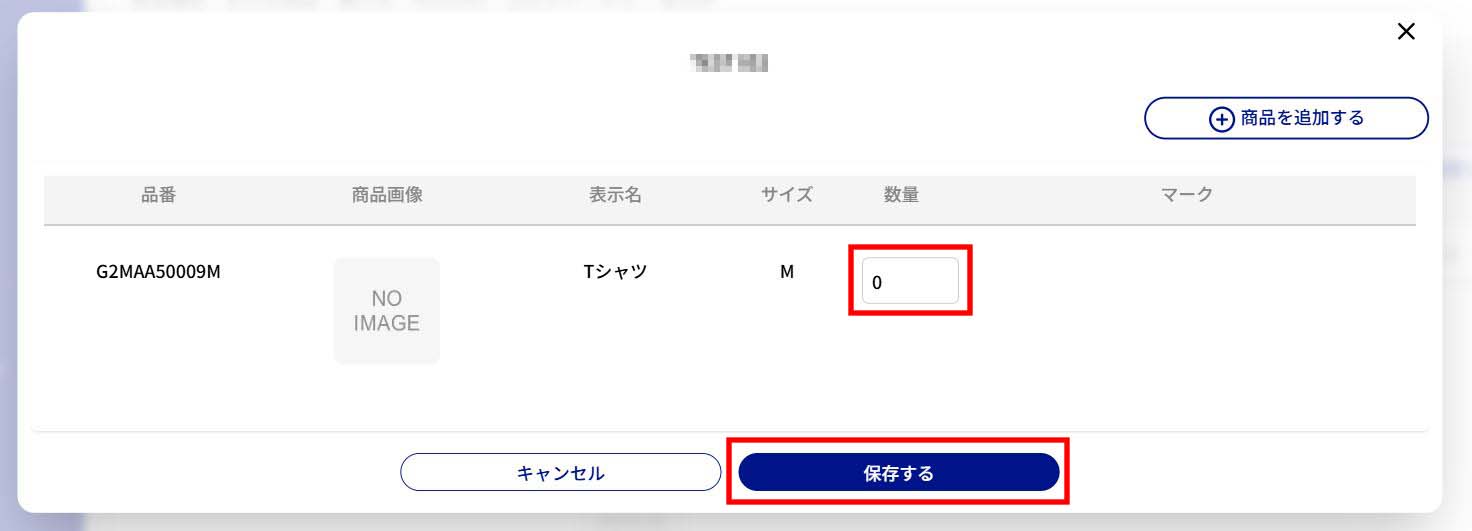
数量を増やしても、マーク内容は1名分しか記載出来ないためご注意ください。
マークが異なる追加分は、追加でカートへ追加してください。
メンバーを指定して新たに商品の追加をする
「メンバーを指定して注文を追加する」を押下します。

「商品を追加する」から商品を追加します。
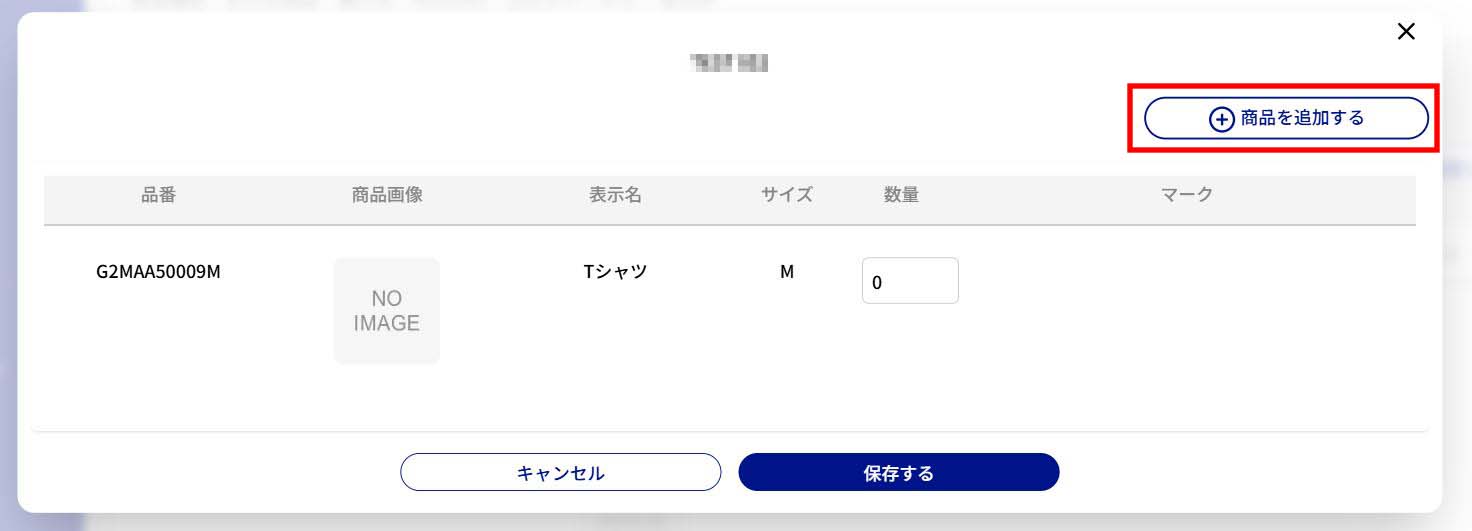
追加したい商品を選択し、カートに追加してください。
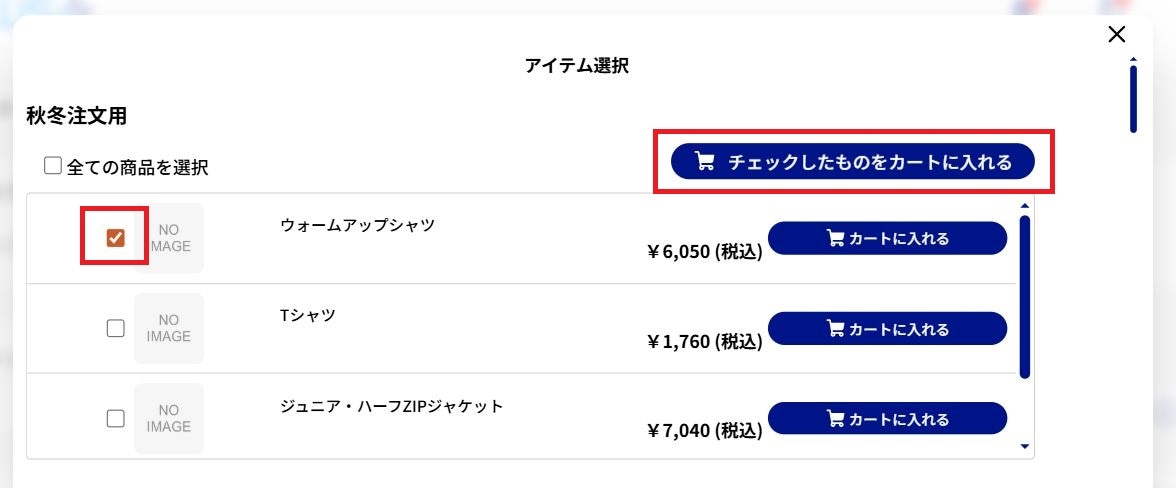
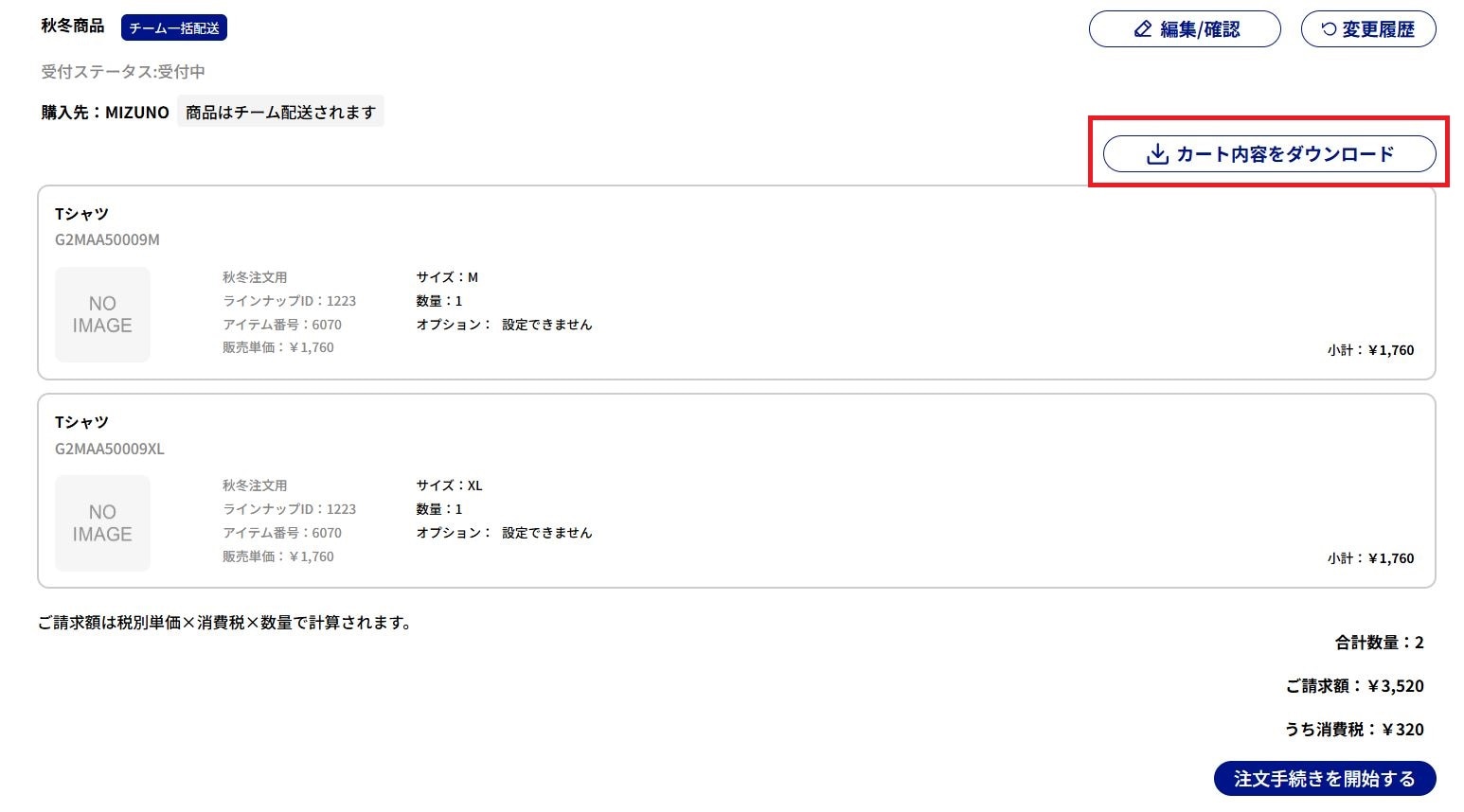
メンバーが入れたカートの中身をダウンロードする
「カート内容をダウンロード」を押下します。
csvでカートの中身がご確認いただけます。
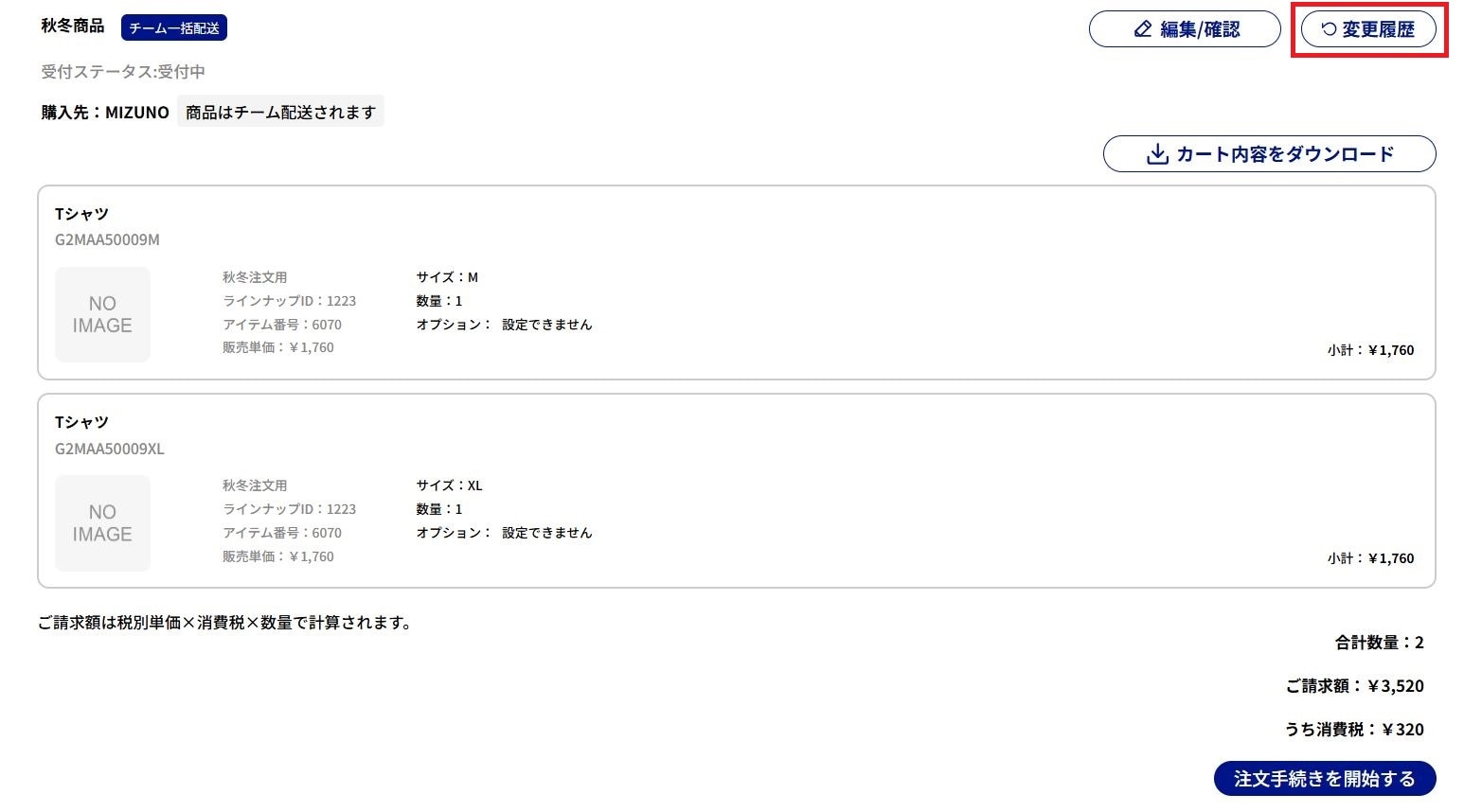
チームカートの内容の変更履歴を表示
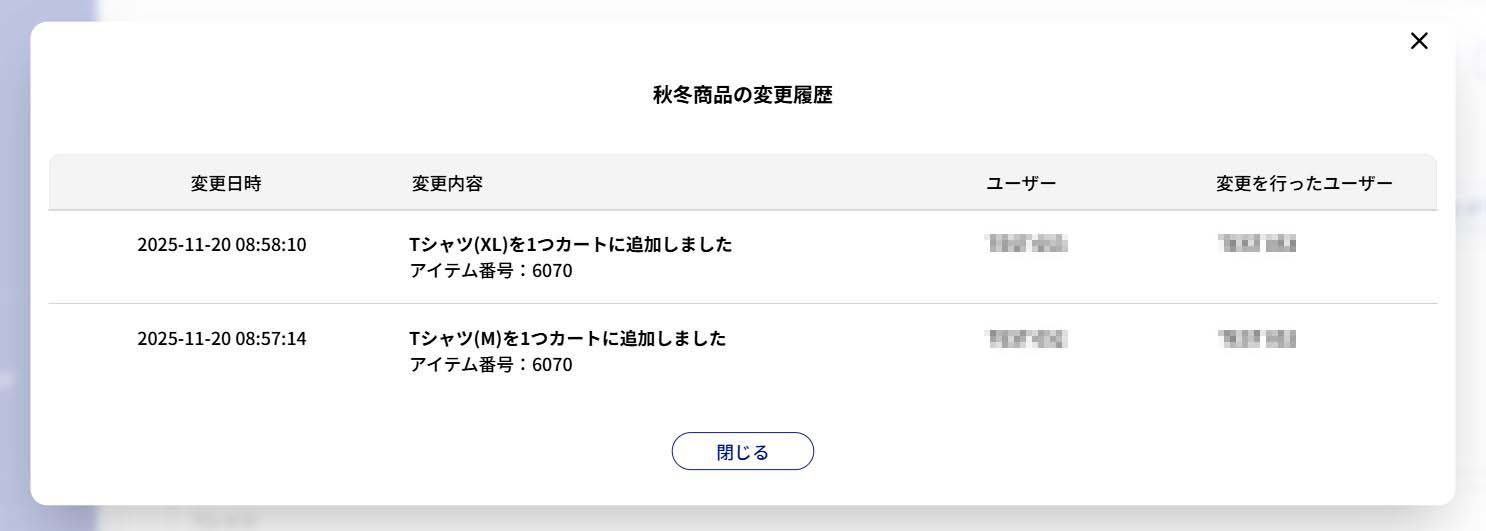
「変更履歴」を押下します。
メンバーの変更履歴が表示されます。
チームカート内の編集について(メンバー)
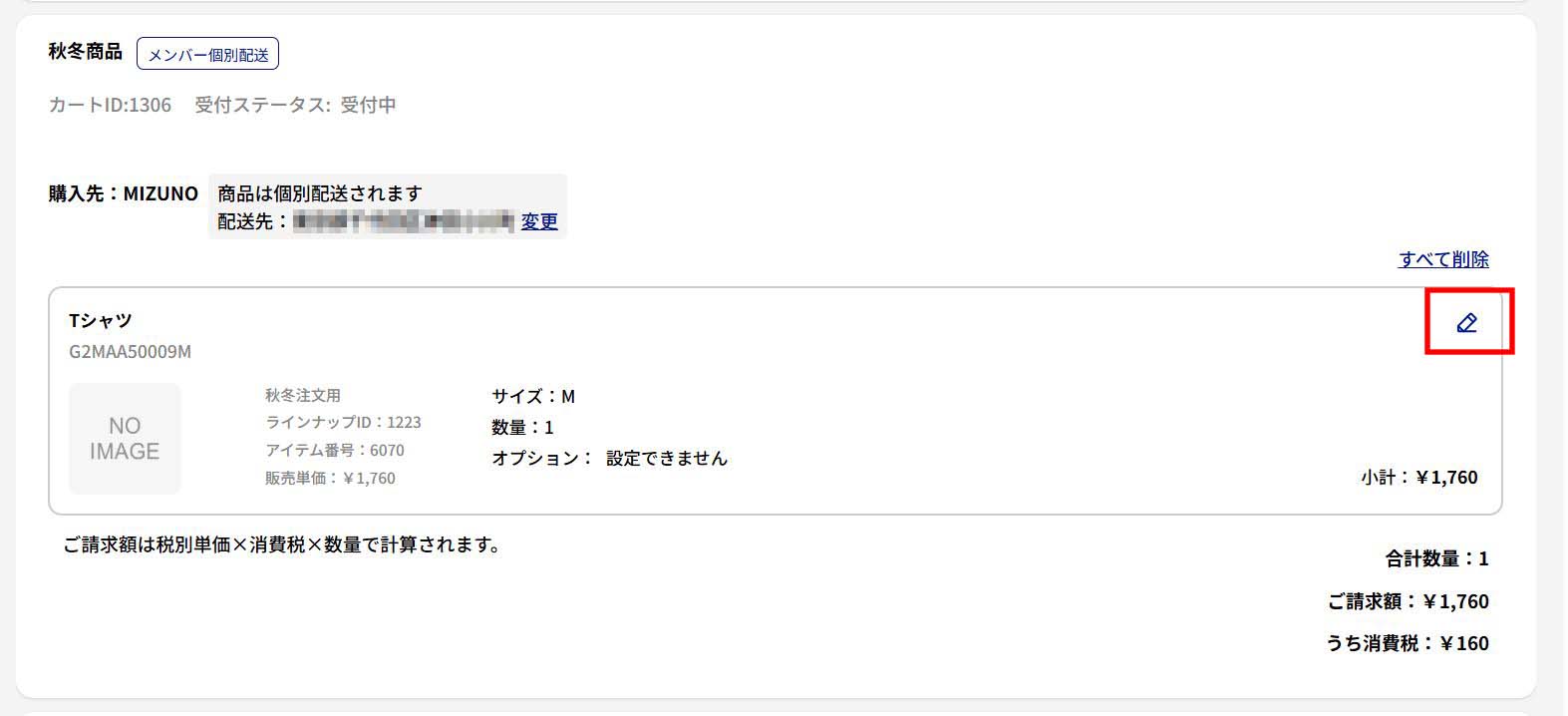
メンバーは、カートからご自身が追加したアイテムを確認できます。

個別配送先の編集は、「編集」を押下します。
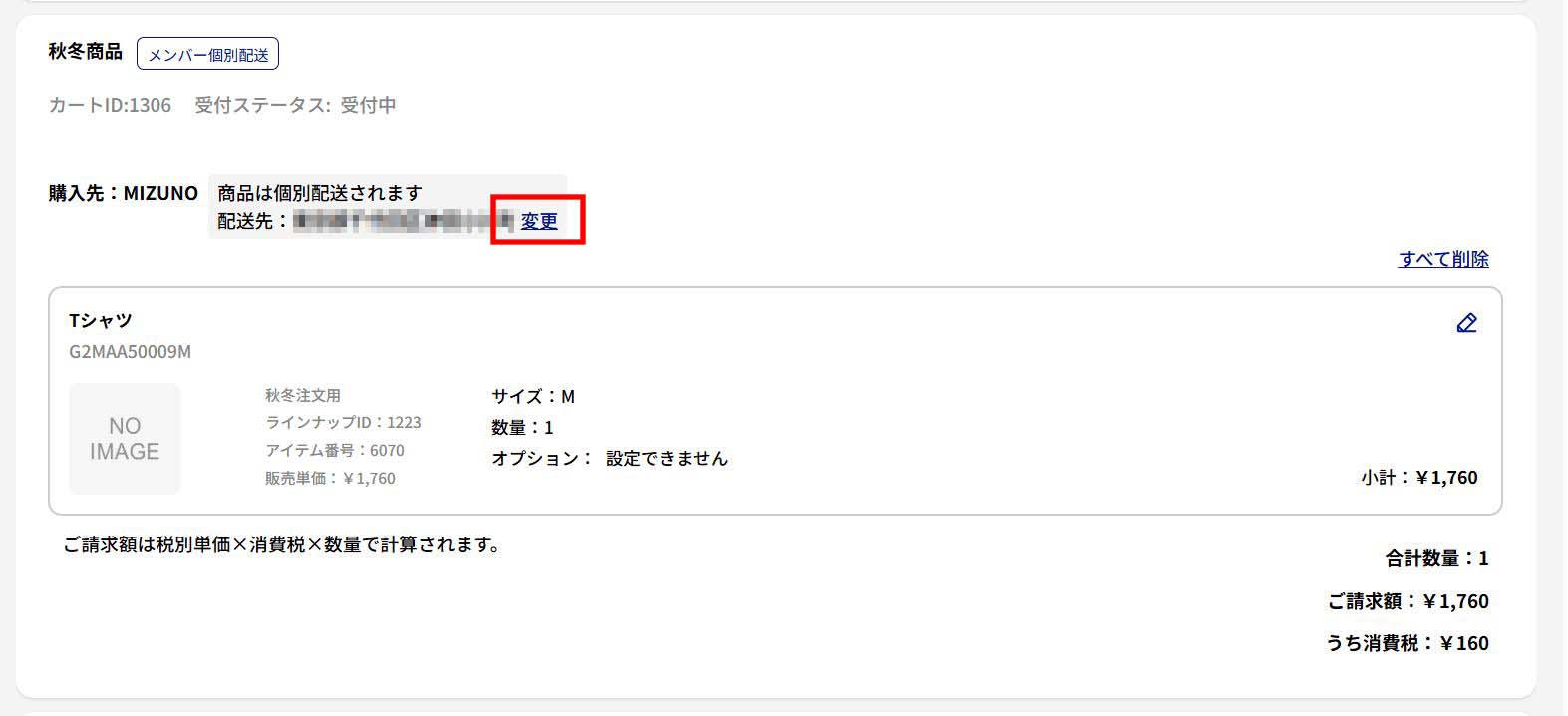
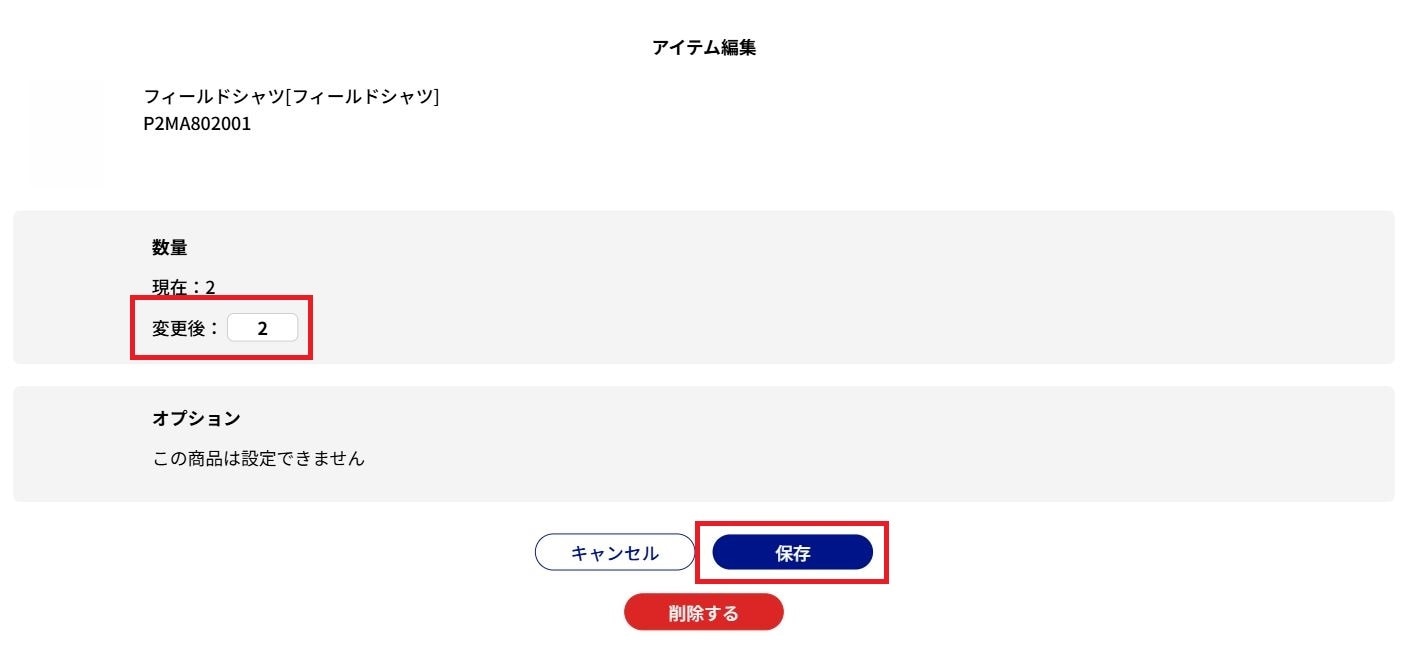
数量の変更は、鉛筆マークを押下します。
数量を変更後、保存を押下します。
数量0での登録は出来ないので、0の場合は削除ボタンを押下してください。
チームカートの使用期間設定について
使用期間ありチームカート
期間を区切って、注文を取るときにご利用ください。
使用期間ありチームカートは注文ごとに作成する必要があります。
期間は1日~10日間までの間で設定ができます。
カート期限が来ると、管理者に「チームカートお手続きのご案内」の件名でメールが届きますので、管理者の方はメール内に記載のお手続き期限までにご注文手続きをお願いします。
使用期間なしチームカート
10日以上の長期間や、年間を通じて注文がある場合にご利用ください。
使用期間なしチームカートは一度作成すると繰り返し使うことができます。
カートに商品が追加されると、管理者に「カートに商品が残っています」の件名でメールが届きますので、管理者の方はカートの内容を確認して、メール内に記載のお手続き期限までにご注文手続きをお願いします。
個人カートとは
各メンバーお支払い手続きまで完了するためのカートです。
お支払い手続きは各メンバーが行います。
個人カートをチームで許可するかどうかは、チーム管理者のみが設定できます。
チームカートを設定せず、個人カートのみの設定にしたい場合は、管理者が個人カートを許可した上でチームカートを一つも作成しなければ可能です。

個人カートの設定方法
個人カートの設定はチーム管理者のみ変更が可能です。
メニュー>チーム>チームの詳細から設定を行ってください。

個人カート内の編集について
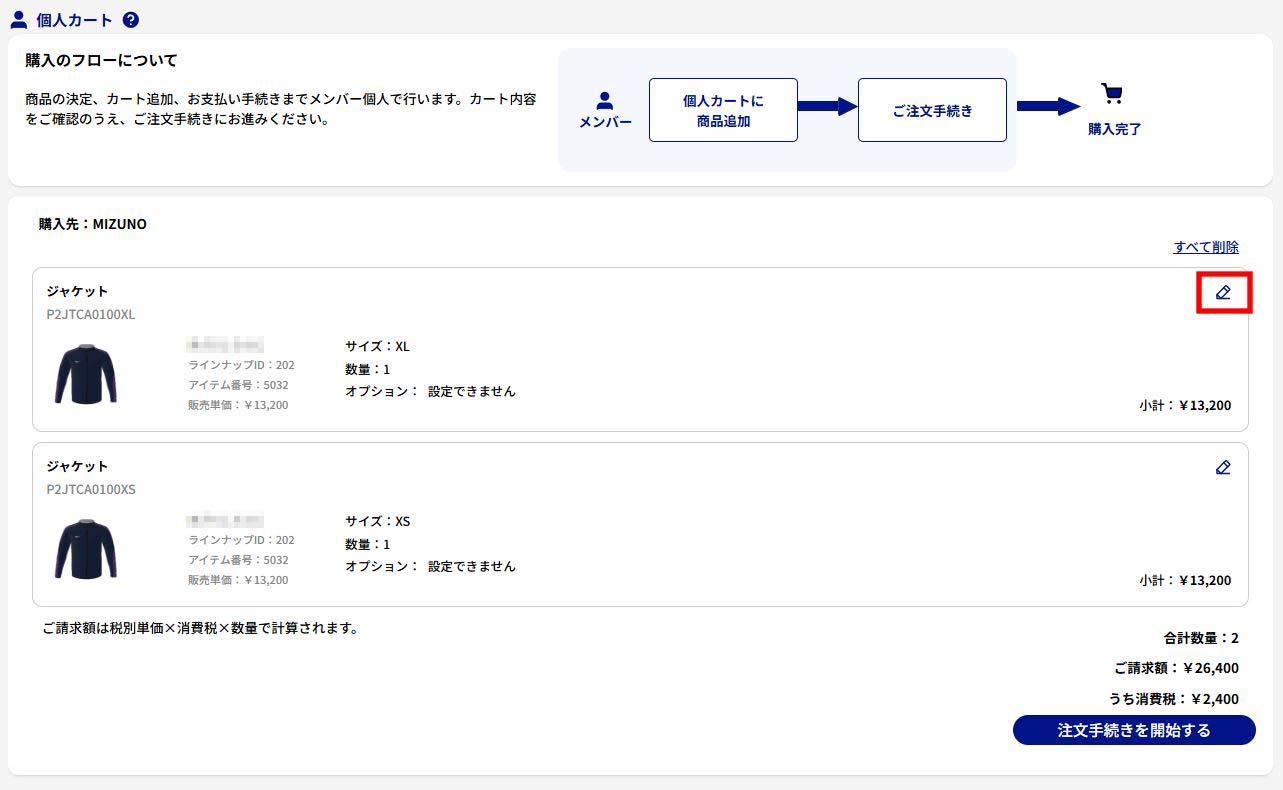
ヘッダーメニューのカートを押下します。
「カート」では、個人カートと、チームカートにご自身が追加した商品をどちらも見ることが可能です。
チームカートの編集についてはこちらをご参照ください。
チームカートの編集はチーム管理者のみが行うことができます。
数量変更、マーク内容の変更
カートに追加しアイテムの数量変更、マーク内容の変更、削除ができます。
修正するアイテムの鉛筆マークを押下します。
数量を変更し保存を押下します。
数量0での登録はできないので、0の場合は削除を押下します。
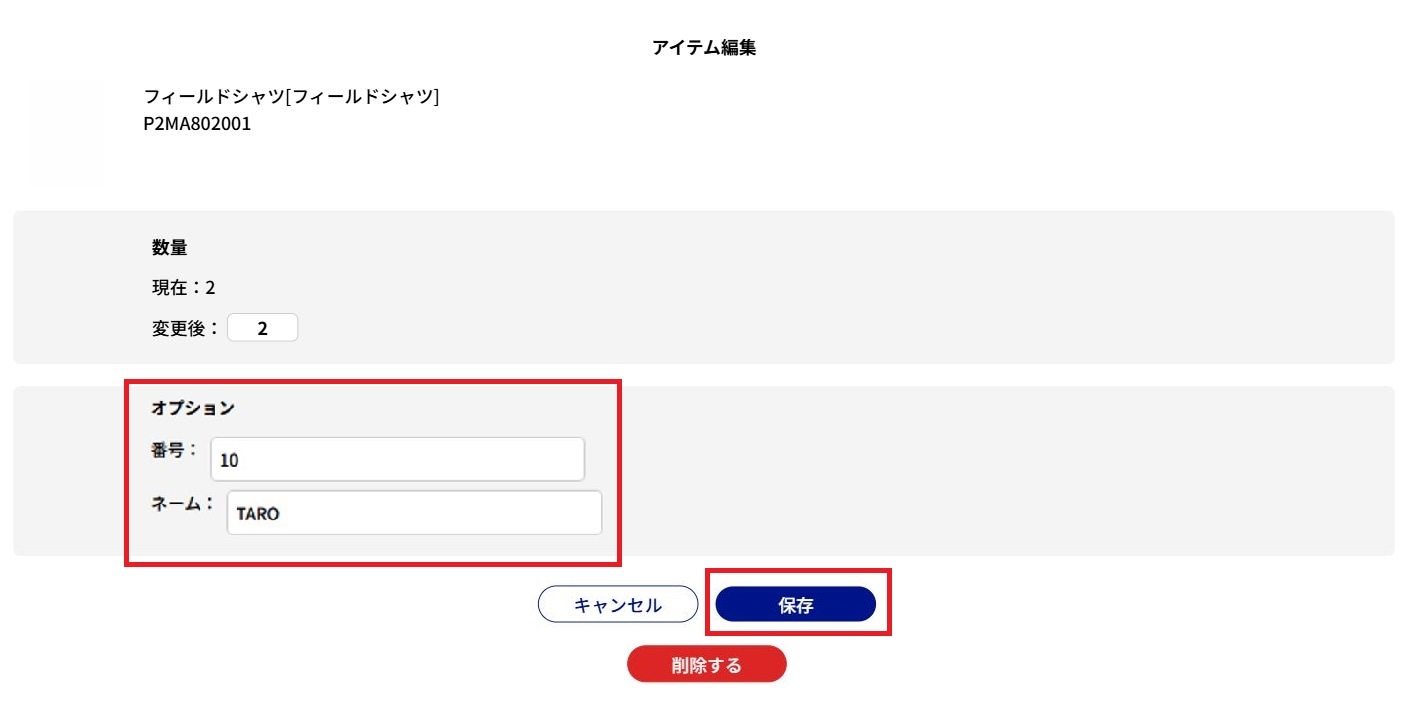
マーク内容を変更し、保存を押下します。
数量を増やしても、マーク内容は1名分しか記載出来ないのでご注意ください。
ご注文手続きの方法はこちらをご参照ください。
カートのリフレッシュについて
カートに商品を入れたまま数日経過すると、一定期間でカート内の商品は削除されます。
必要な場合は、お早めに注文手続きを行っていただきますようお願いします。