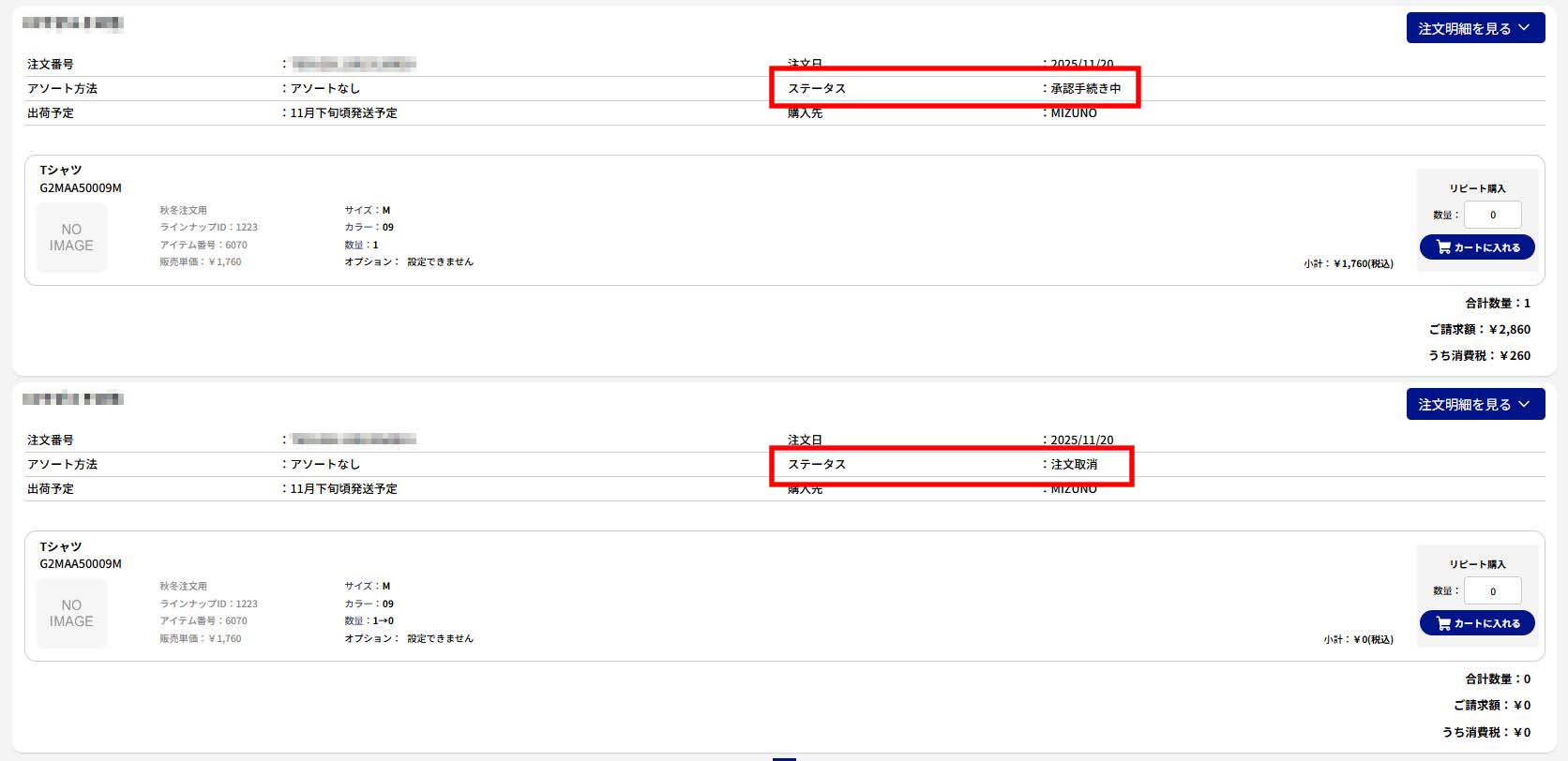
注文の承認について
注文の承認とは
注文の承認とは、注文の確定に決裁を設けられる機能です。
注文承認の有無は任意で、必要な場合はチーム管理者がチーム>チームの詳細から設定できます。
注文承認を有にする場合は、事前に下記より注文承認者の設定をお願いいたします。

注文承認者の追加について
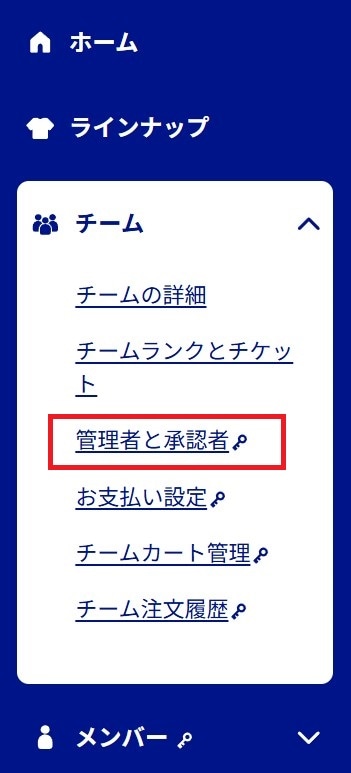
メニュー>管理者と承認者を押下します。
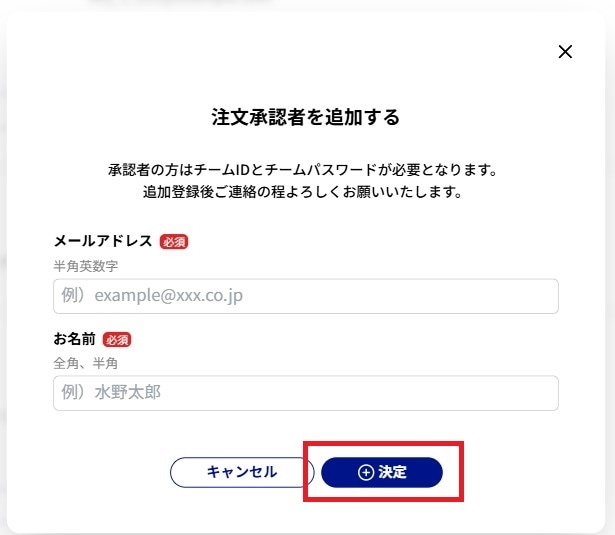
「注文承認者を追加する」を押下すると承認者を追加できます。

ボタンを押下するとポップアップが出てくるので、承認者にしたい方のメールアドレスとお名前を入力し決定を押下してください。
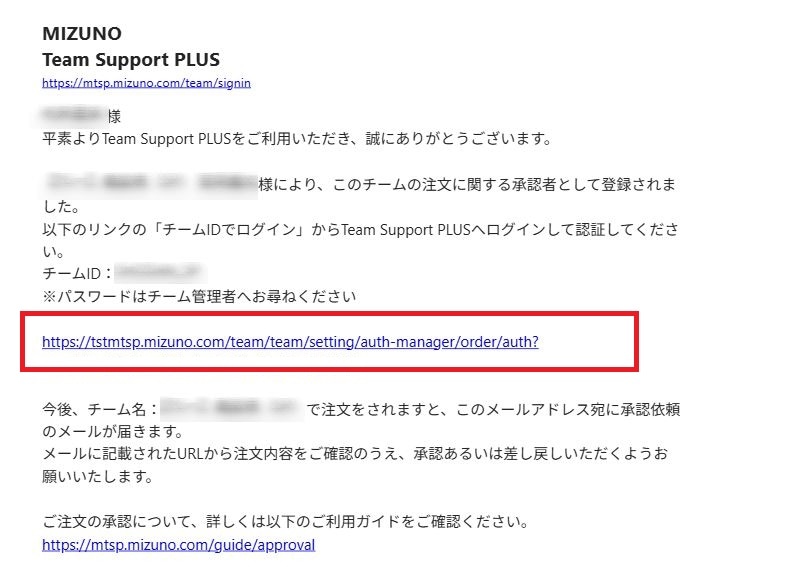
入力されたメールアドレス宛に下記メールが送信されます。
承認者に設定された方は、メール内のURLを押下し、認証作業を行ってください。
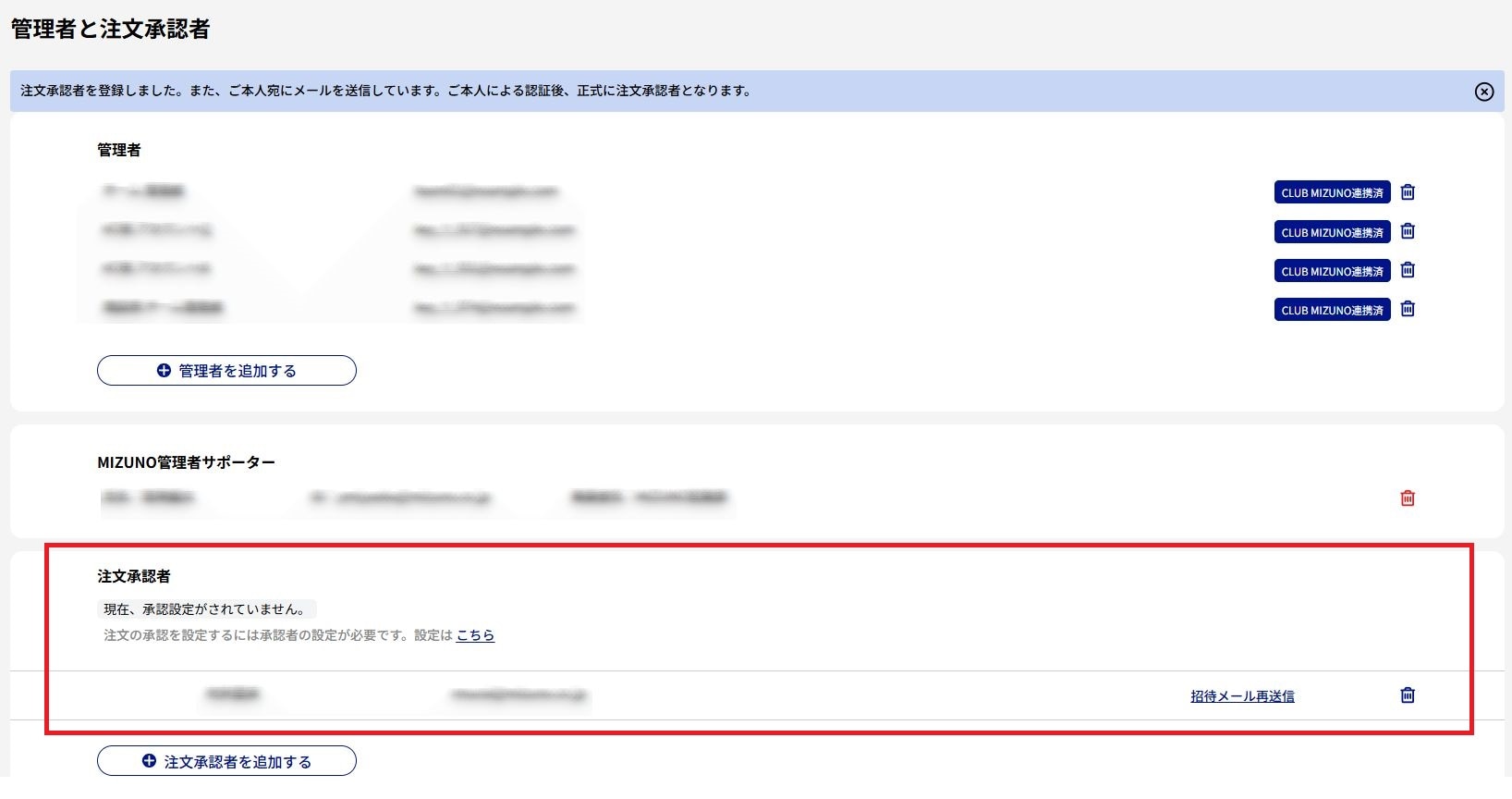
管理者と承認者の画面に、注文承認者に承認者にしたい方のメールアドレスとお名前が表示されます。
認証URLを押下すると、以下の認証画面に遷移します。認証にはチームIDとパスワードが必要になります。
チーム管理者の方は、チームのIDとパスワードを承認者に設定された方に共有ください。

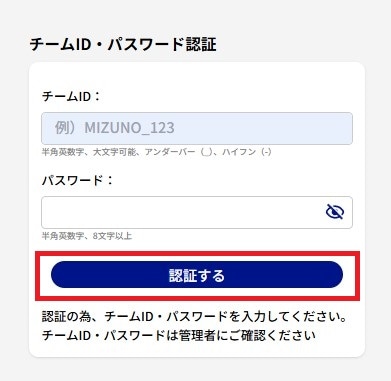
認証後、管理者と承認者の画面に「承認者設定」のリンクが表示されますので、「承認者設定」を押下します。

「1次承認者」のアイコンが表示されましたら設定が完了しています。

承認者は2次まで設定することができます。
承認の順番を入れ替える場合は、ドラック&ドロップで順番を変更できます。
また、承認者を解除する場合は「承認者解除」を押下、承認者を削除する場合はごみ箱マークより削除を行ってください。
承認ありの注文フローについて
承認ありの注文を行う場合、注文者はカート(個人注文)またはオーダー管理(チーム注文)より注文の承認依頼を行います。
注文の承認を行うと、事前に設定した承認者へ「注文の承認をお願いします」の件名で承認依頼メールが送信されます。
承認者の方は、メール内のURLより注文の承認または差し戻しを行ってください。
承認者により注文が承認されると、注文者へ「注文手続きをお願いします」の件名で注文手続きのご案内メールが送信されます。
注文者の方は、メール内のURLより注文詳細画面にお進みいただき、「注文する」ボタンよりご注文手続きをお願いいたします。
※お支払い方法についての詳細はこちら
※コンビニ払いを選択された方は、3日以内にお支払いをお願いいたします
注文の承認を依頼する
注文の承認について、詳しくはご利用ガイドをご参照ください。
注文の承認を依頼するを押下します。
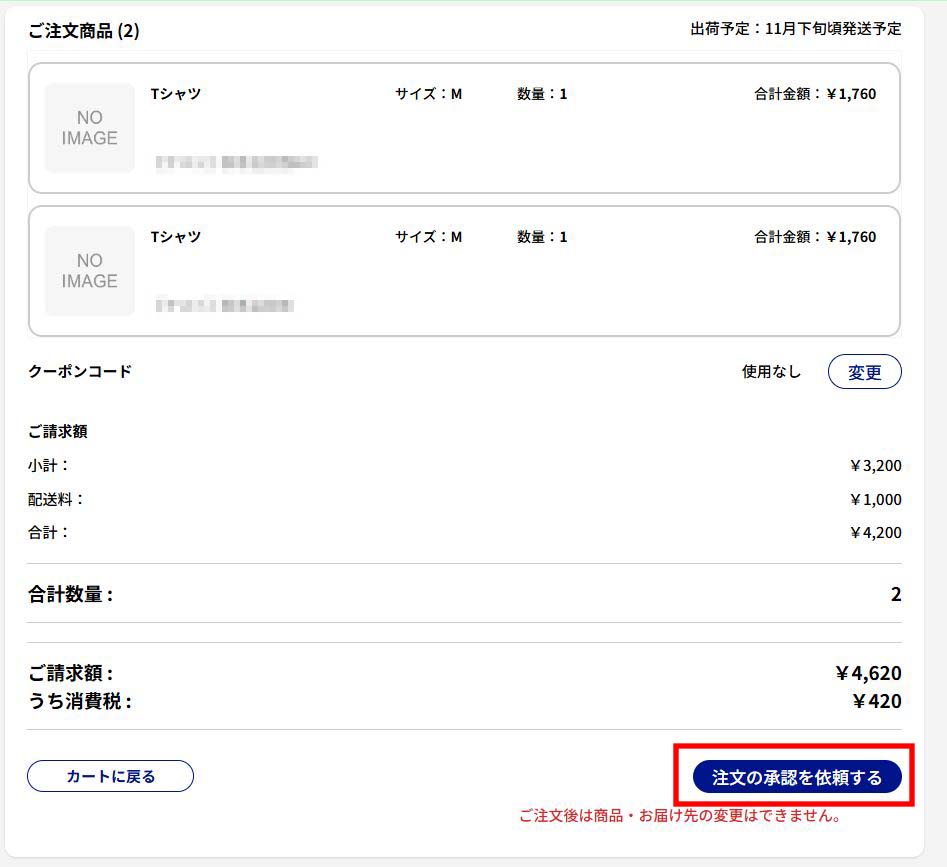
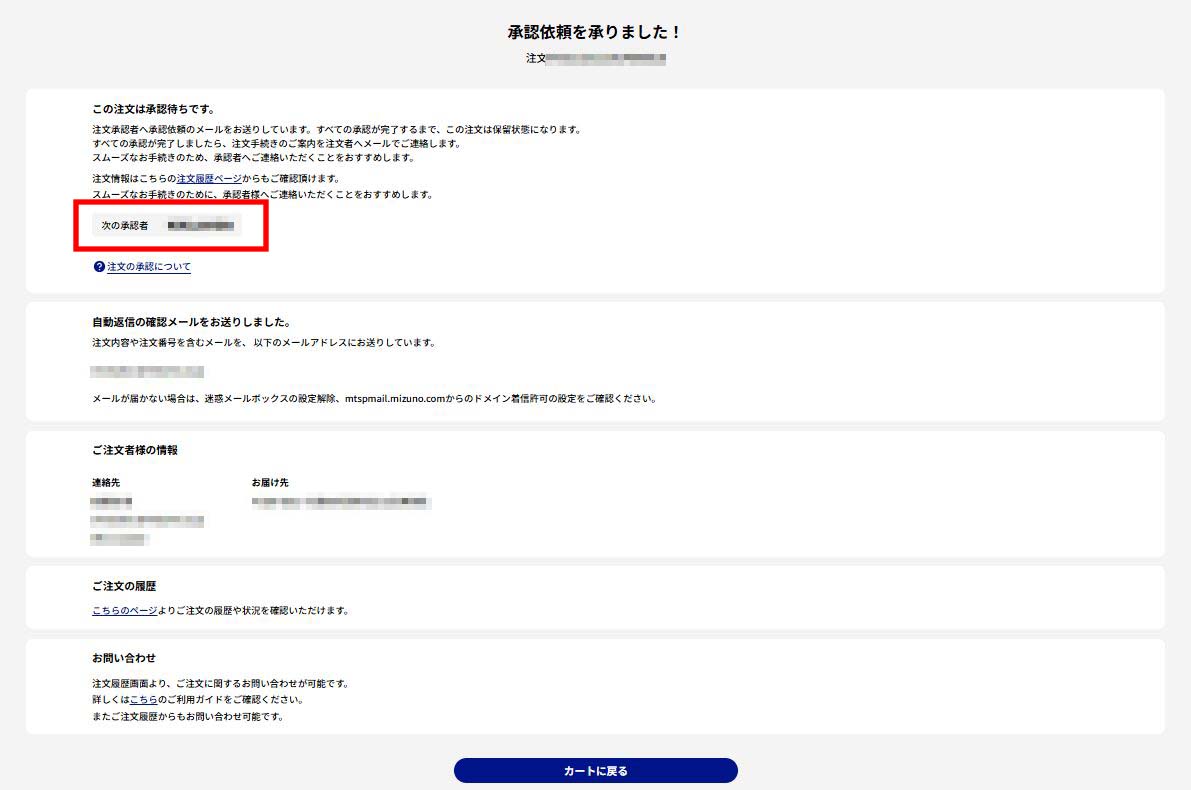
承認依頼完了ページへ遷移し、事前に設定した承認者へ「注文の承認をお願いします」の件名で承認依頼メールが送信されます。
承認者の方は、メール内のURLより注文の承認または差し戻しを行ってください。
注文承認後の決済確定
承認者により注文が承認されると、注文者へ「注文手続きをお願いします」の件名で注文手続きのご案内メールが送信されます。
注文者の方は、メール内のURLより注文詳細画面にお進みいただき、「注文する」ボタンよりご注文手続きをお願いいたします。

支払い方法を選択し、決済を確定してください。
承認依頼の段階でご選択した支払い方法から、支払い方法を変更することも可能です。

承認差し戻し後、カートに戻す
承認依頼をした注文が差し戻されると、「注文申請差戻のお知らせ」の件名でメールが届きます。
メールのリンクから注文履歴へアクセスします。
注文明細で、承認履歴の確認ができます。
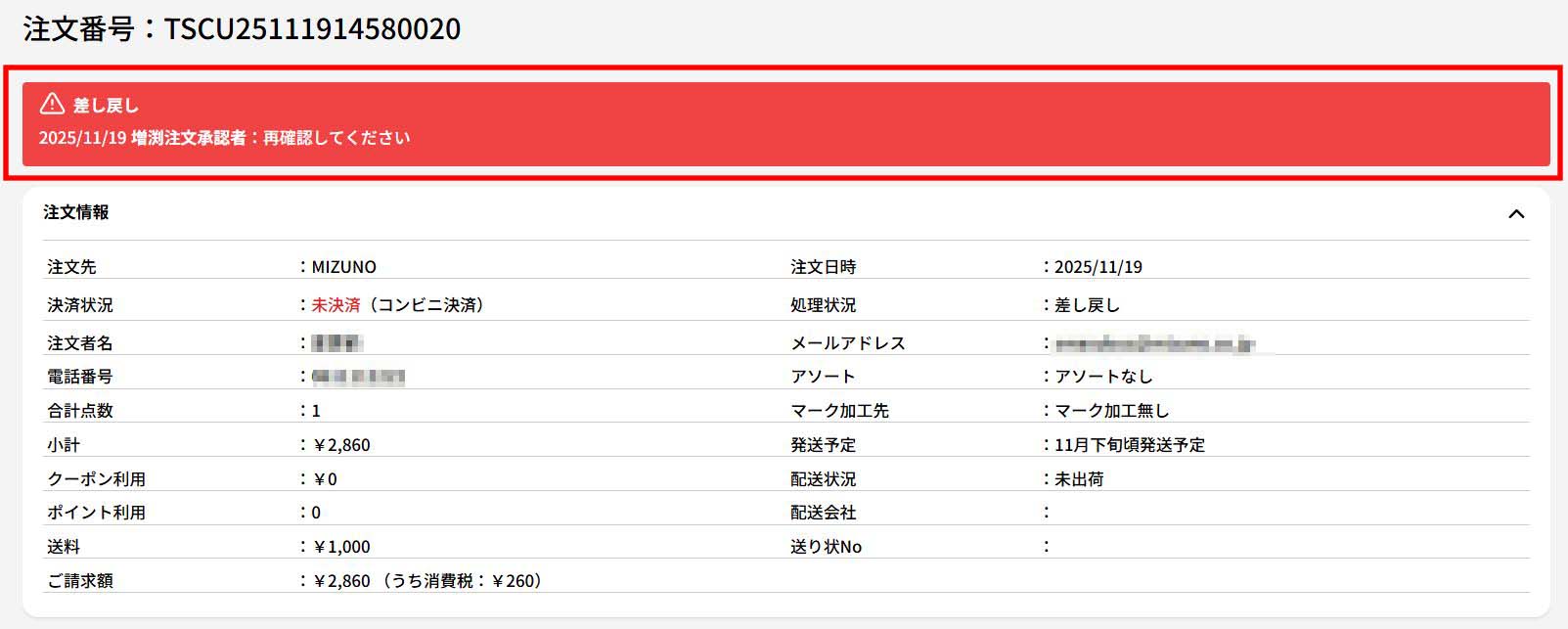
差し戻しされた注文をカートに戻す場合は、注文履歴メニューから、カートに戻すを押下します。
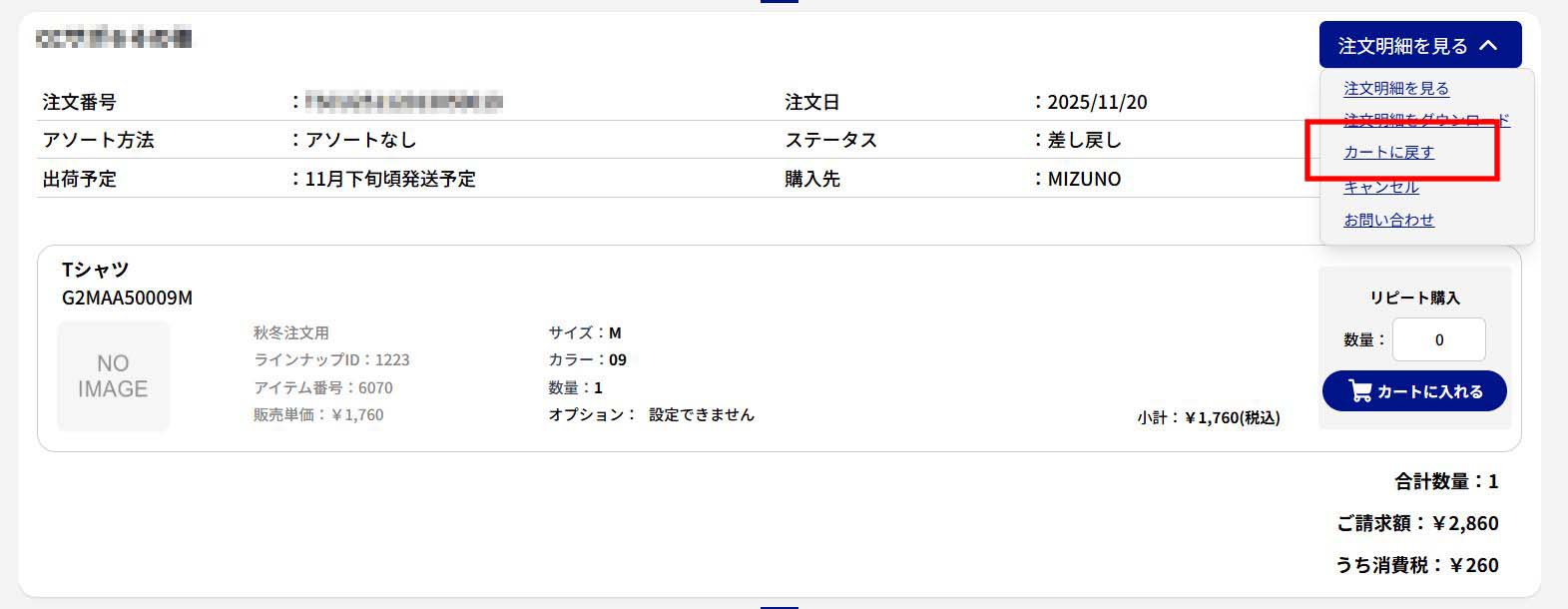
実行を押下すると注文明細がカートに戻りますので、再度ご注文手続きを行ってください。

再度カートに戻して注文手続きをすると、新たな発注番号で注文ができます。