メンバー登録について
メンバー登録
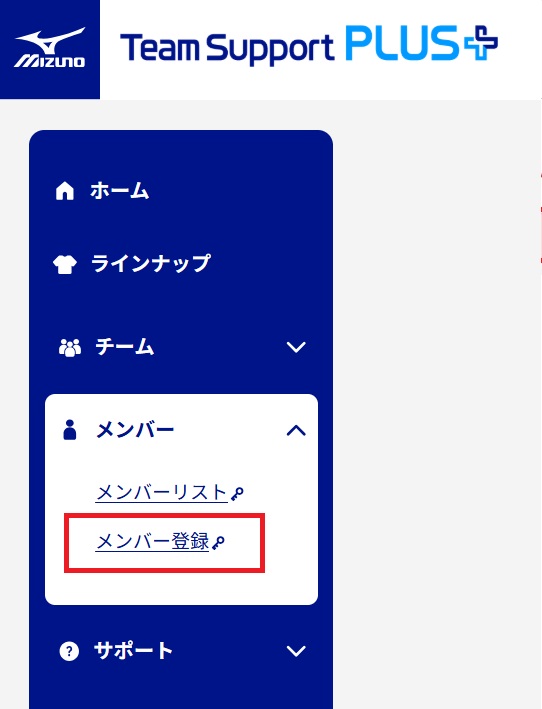
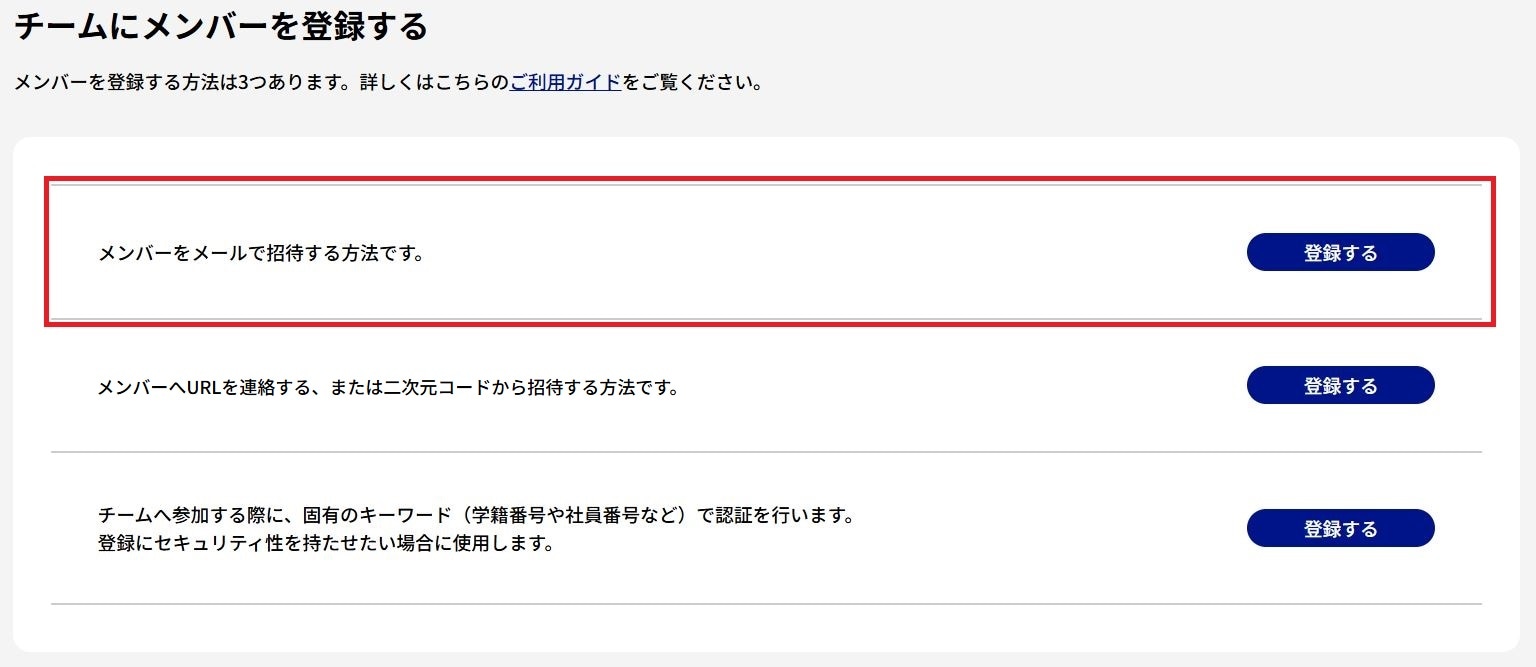
メンバー>メンバー登録を押下します。
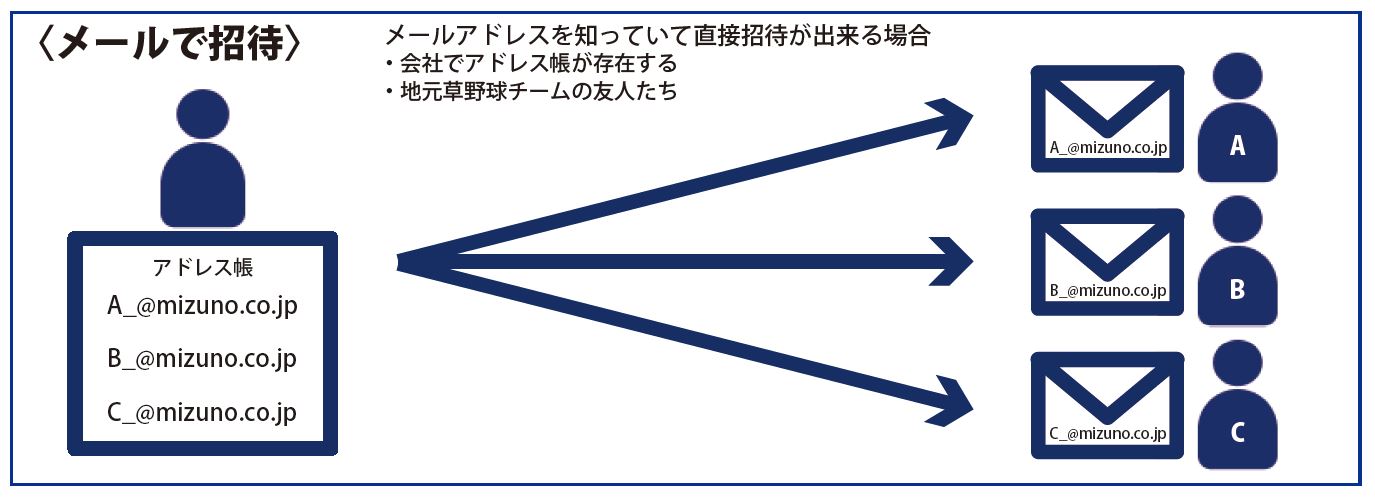
メールでメンバー招待
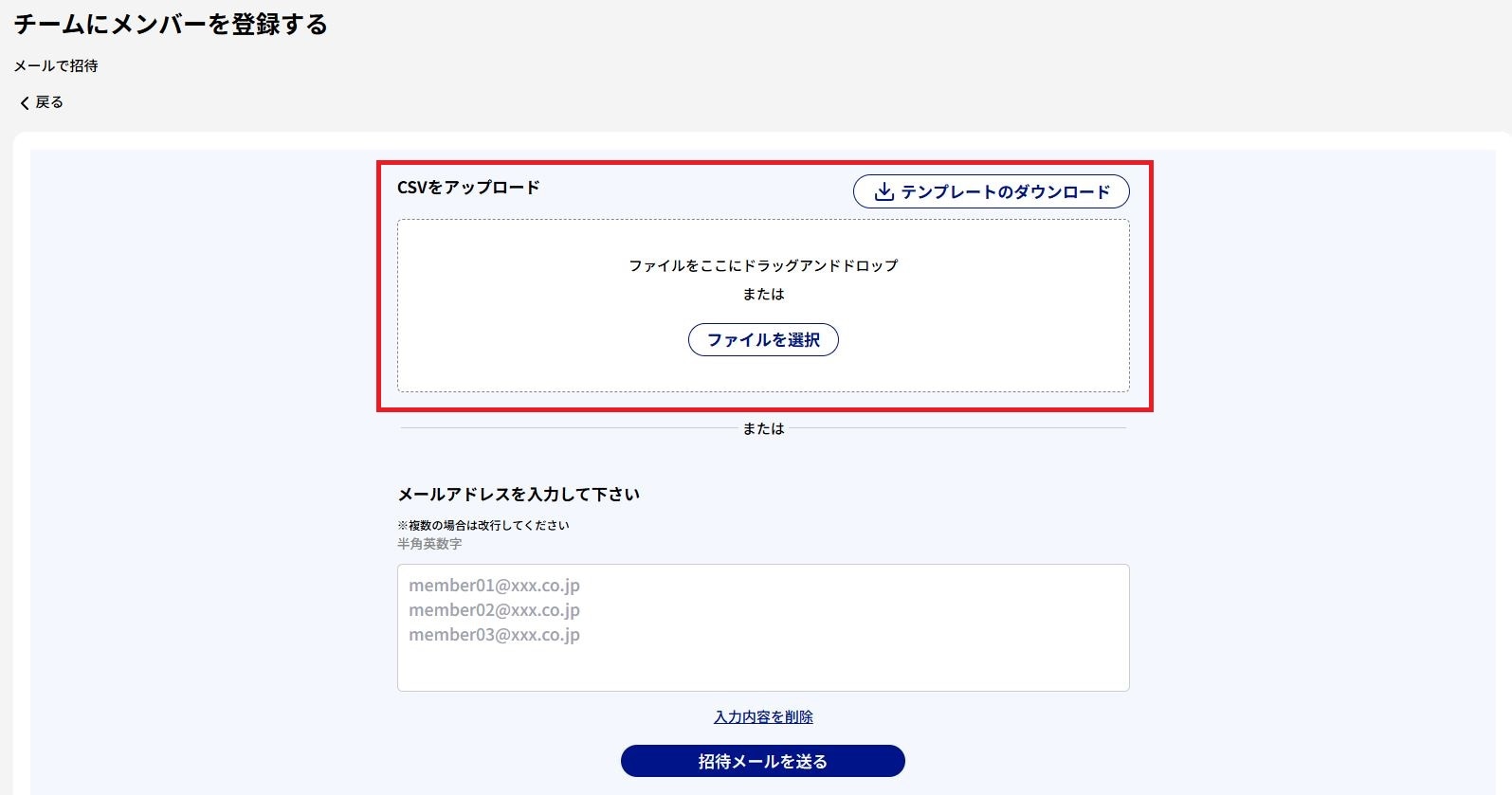
①メールアドレスをファイルでアップロードする場合
ご自身のPCへテンプレートファイルをダウンロードし、登録するメンバーのアドレスを1行ごとに記載し、保存します。
保存したファイルを選択してアップロードしてください。
②メールアドレスを直接入力する場合
登録するメンバーのアドレスを改行で直接入力します。
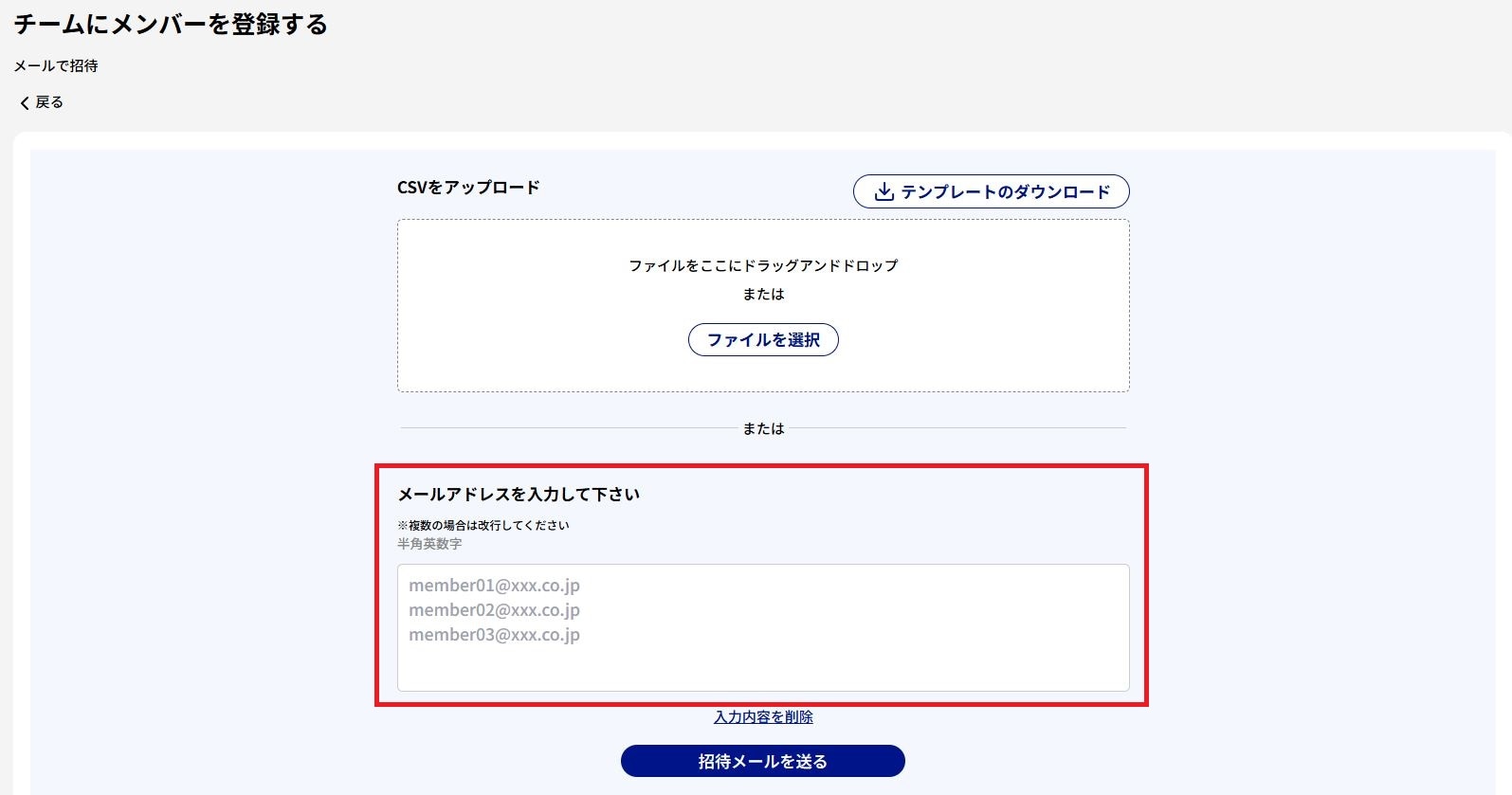
①または②の実施後、招待メールを送るを押下すると招待メールが送信されます。
URL・二次元コードでメンバー招待
メールアドレスを知らない方に案内をしたい場合などに使用します。
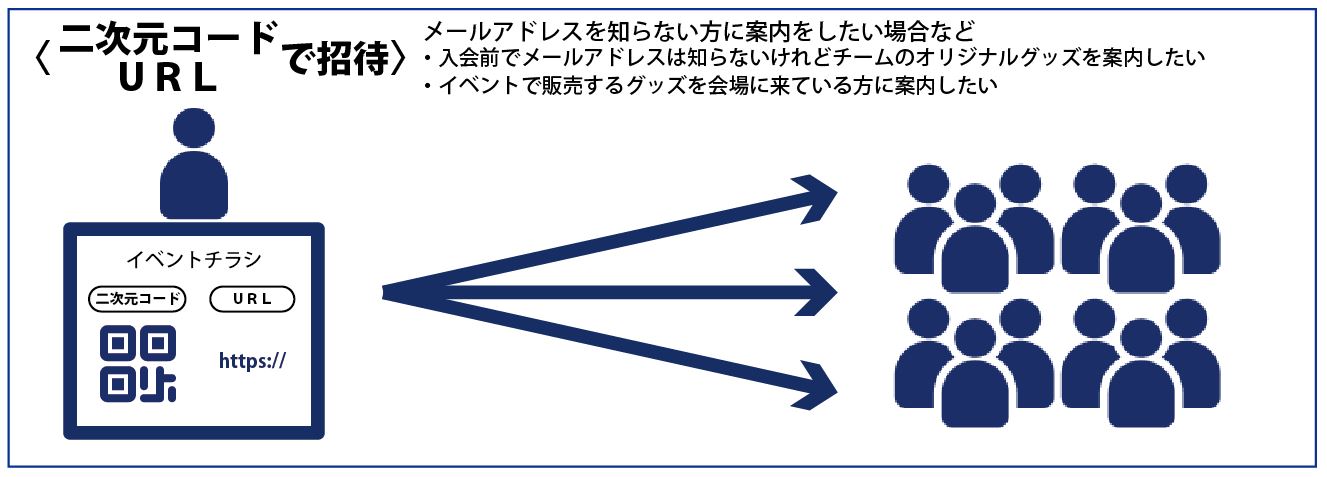
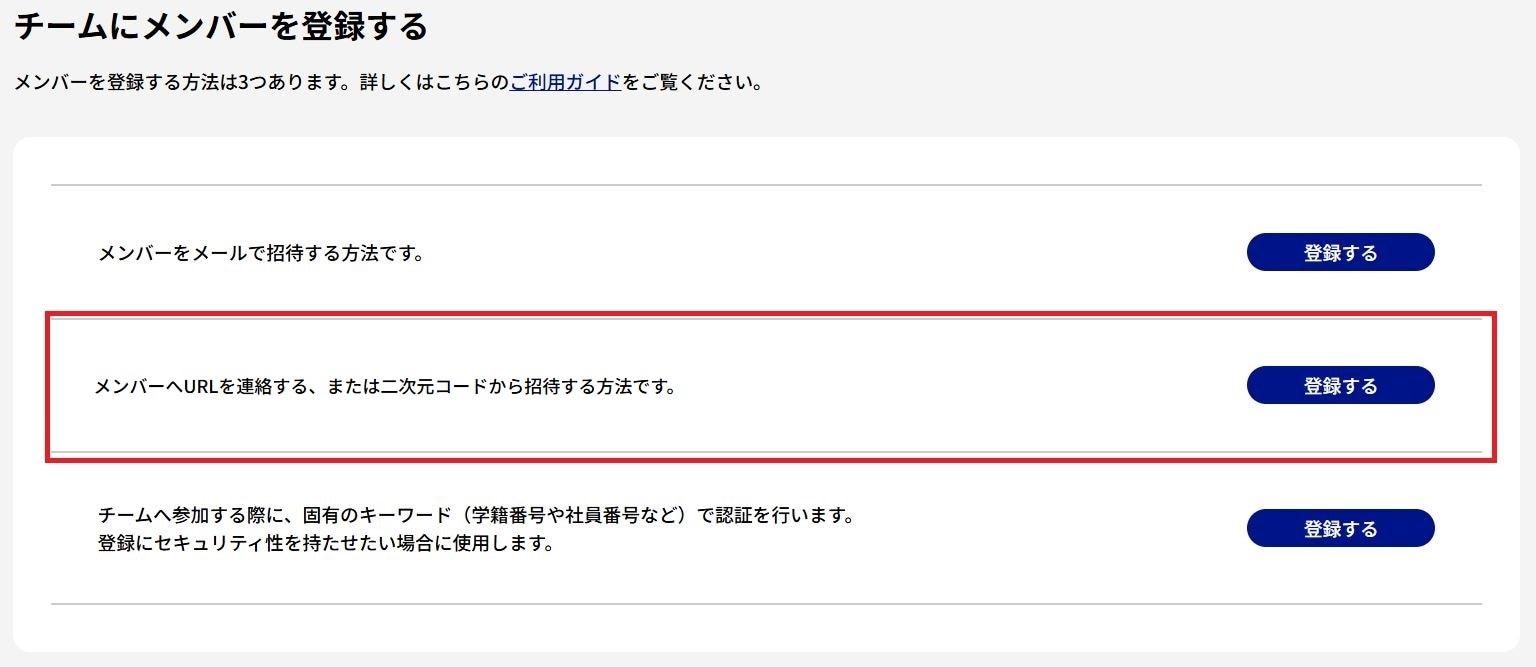
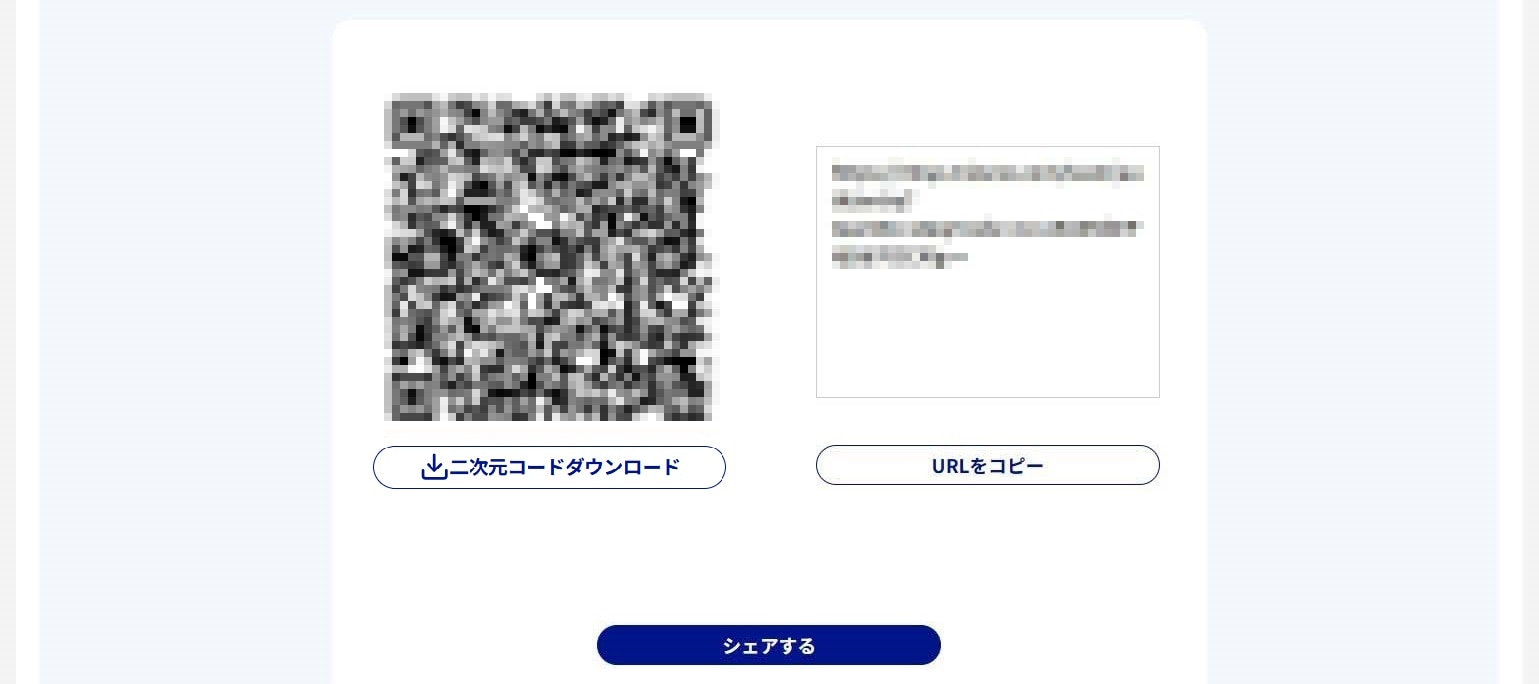
二次元コードを保存し、チラシ等へ掲載することができます。
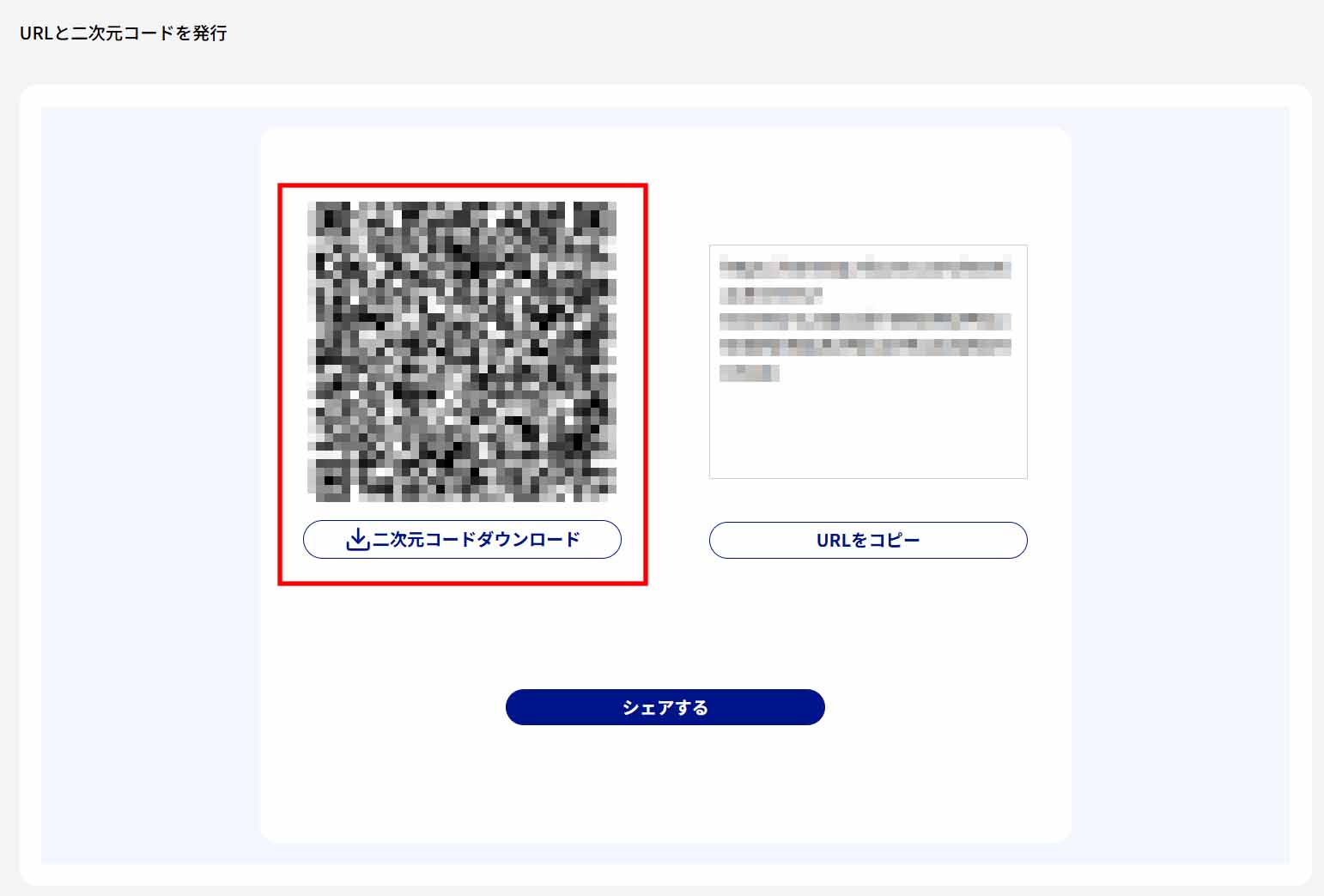
URLをメールやLINEで送ることができます。
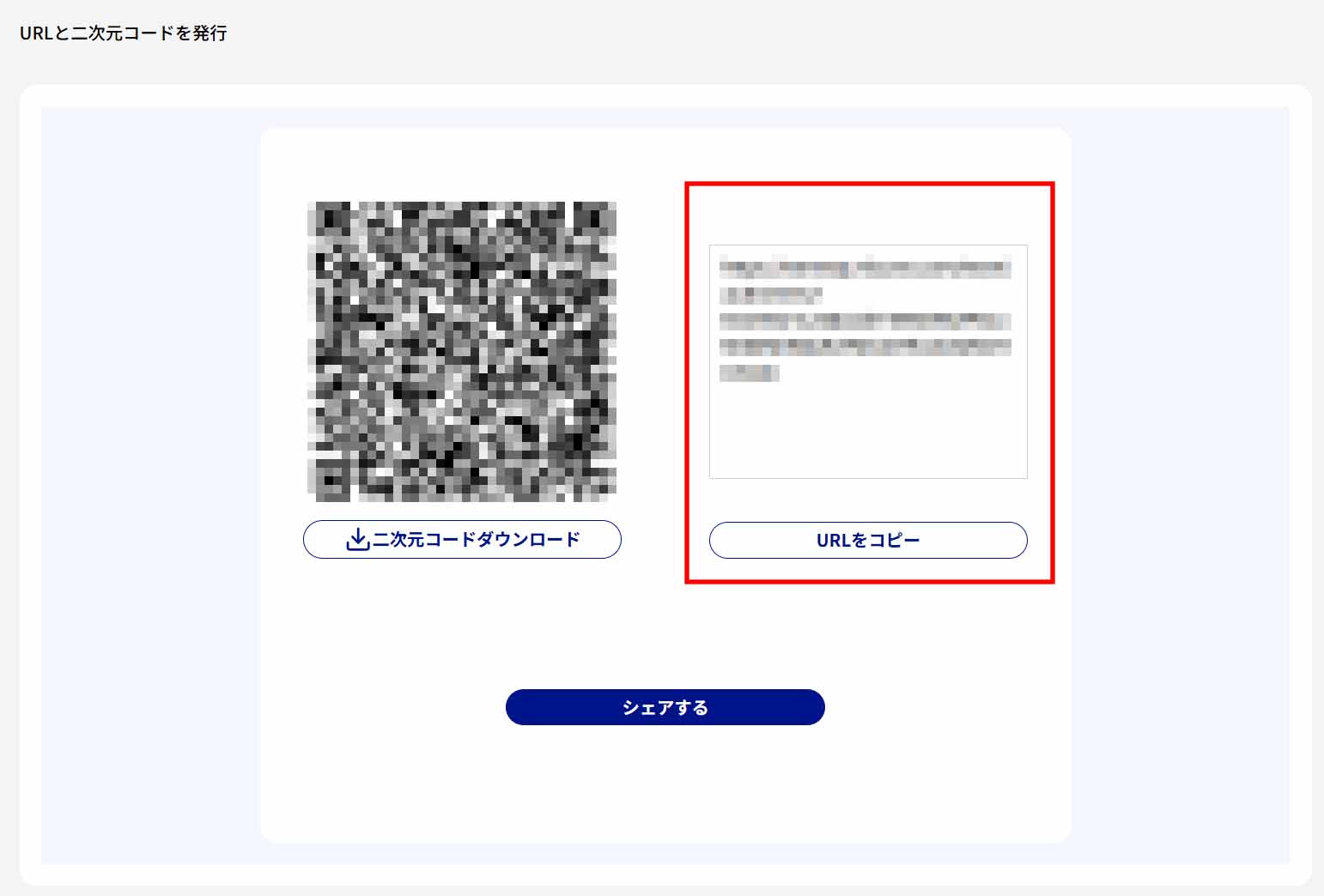
LINEで二次元コードをシェアすることができます。
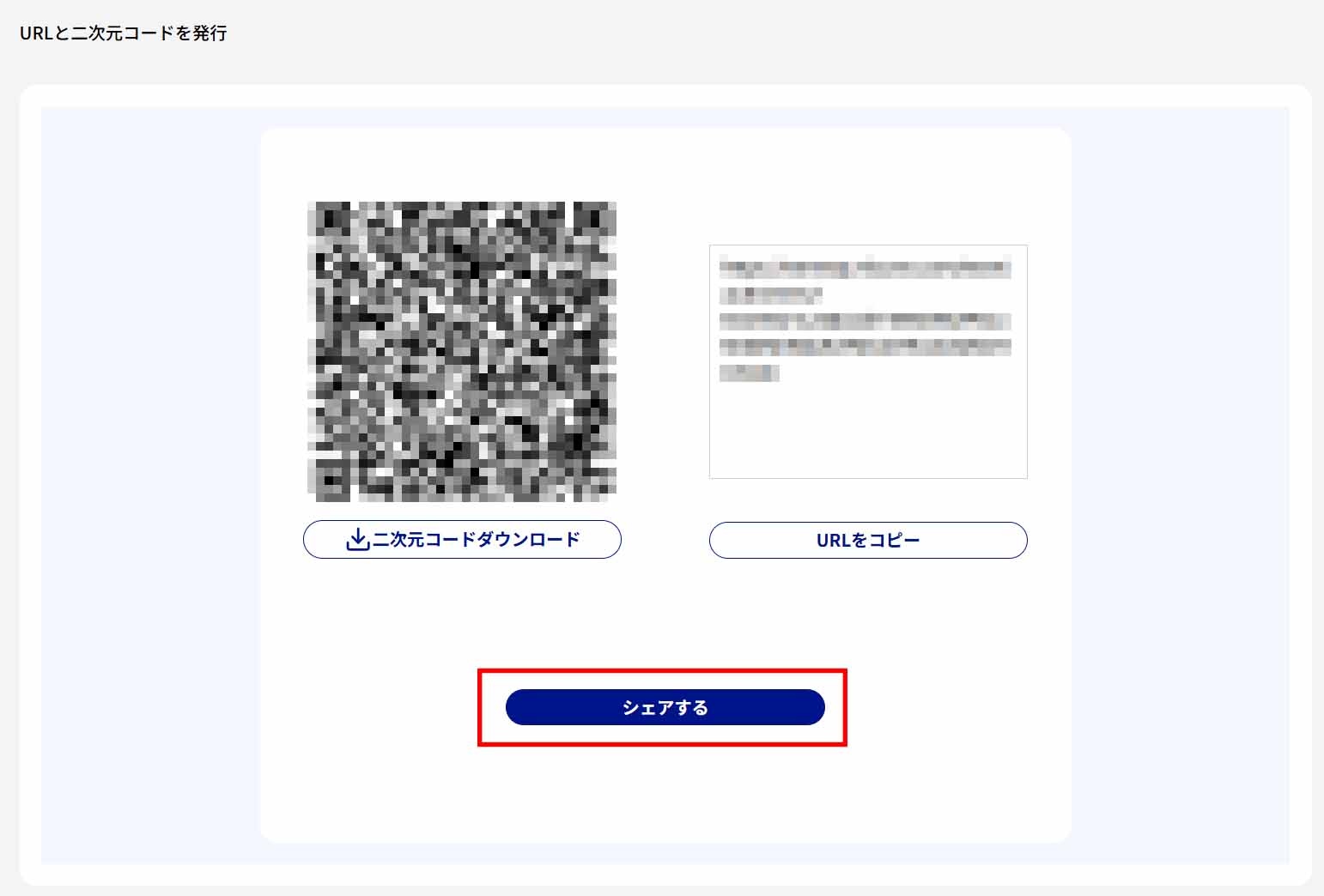
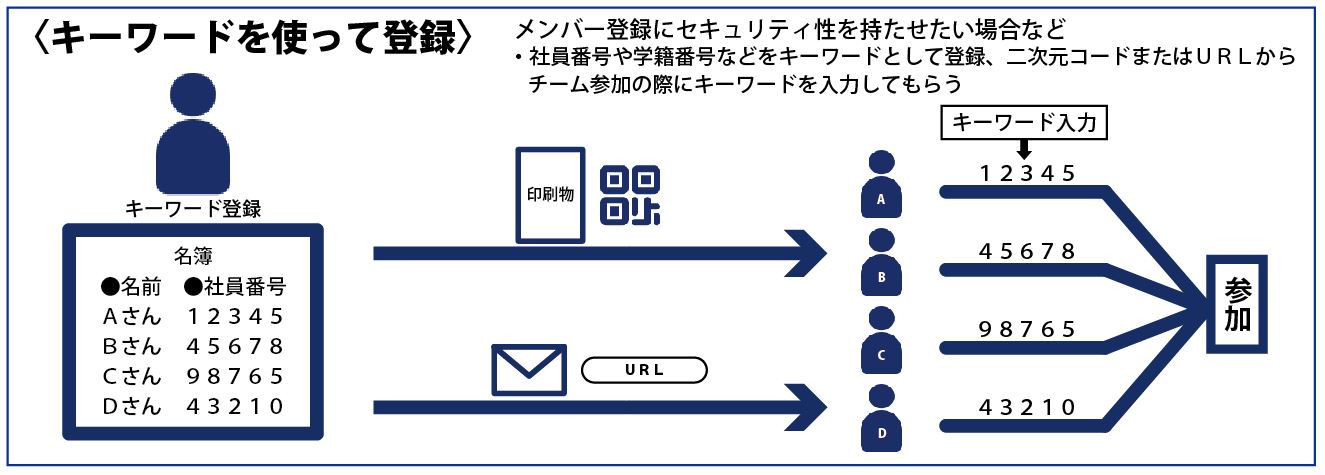
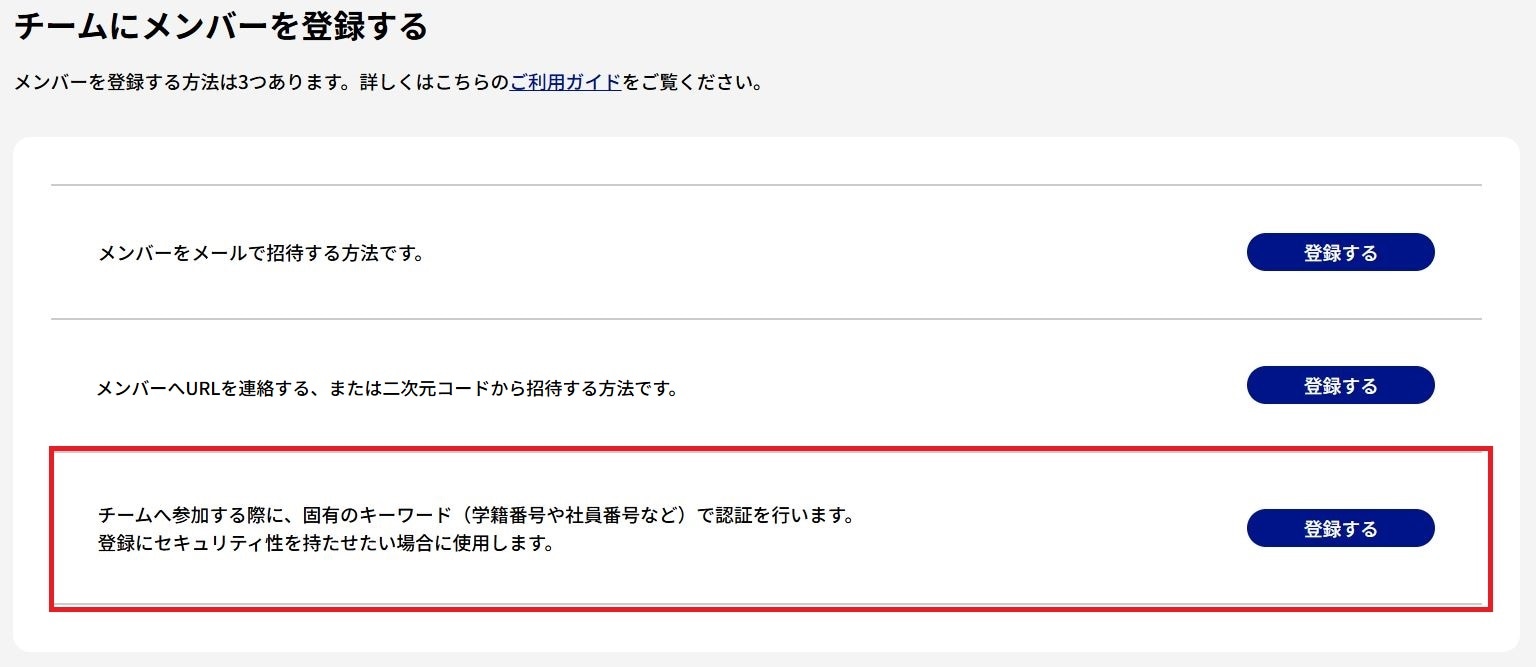
固有のキーワードでメンバー招待
固有のキーワード(学籍番号や社員番号など)で認証を行います。
メンバー登録にセキュリティ性を持たせたい場合に使用します。
同一キーワードで複数人を招待することはできません。各メンバーに個別のキーワードが必要です。
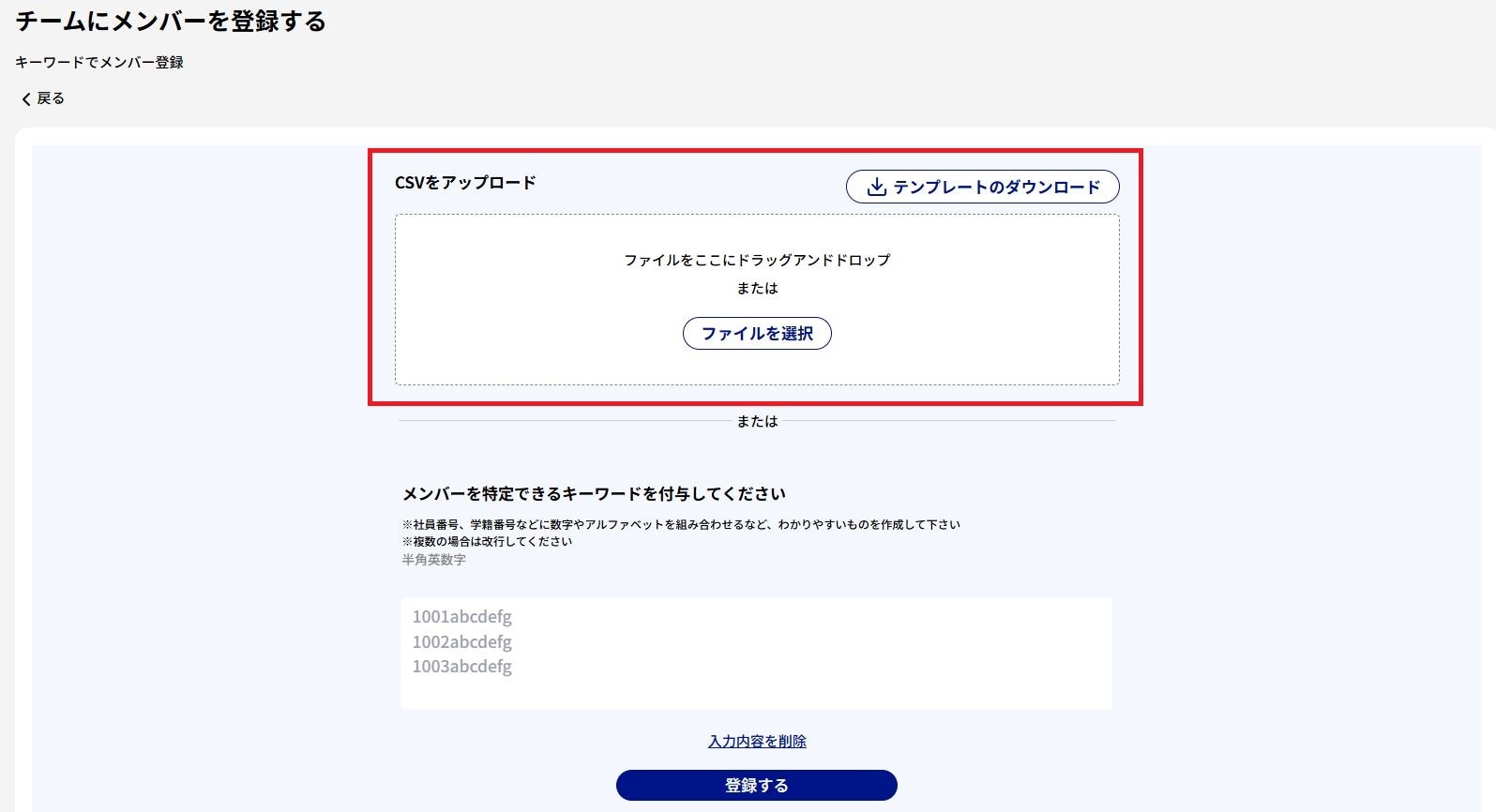
①キーワードをファイルでアップロードする場合
ご自身のPCへテンプレートファイルをダウンロードし、登録されるメンバーのキーワードを1行ごとに記載し、保存します。
保存したファイルを選択してアップロードしてください。
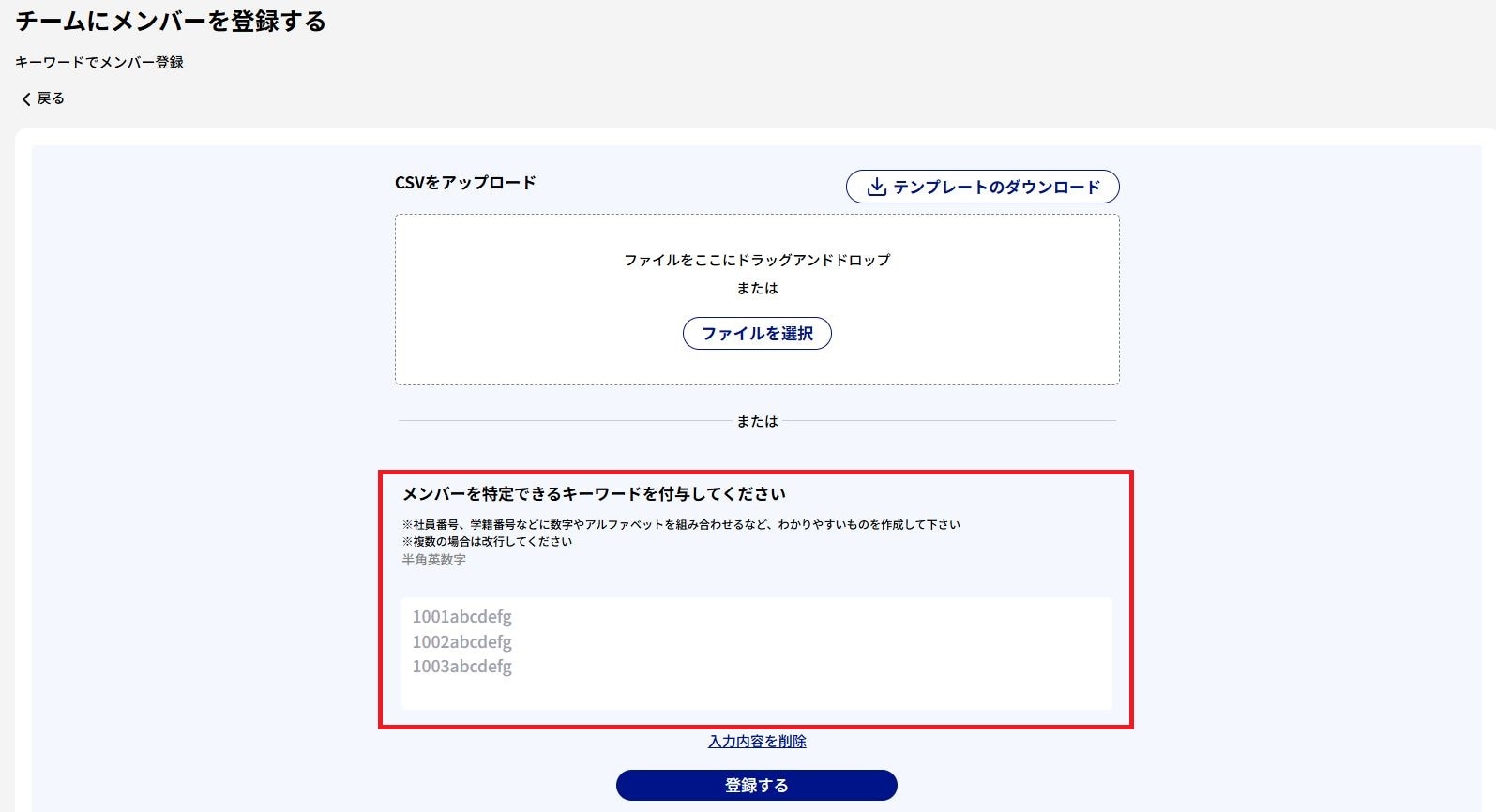
②キーワードを直接入力する場合
登録されるメンバーのキーワードを直接入力します。
①または②の実施後、招待メールを送るを押下すると招待メールが送信されます。
キーワード登録後、同ページの下部にある二次元コード・またはURLをメンバーへ連絡してください。
キーワードの入力を求められた場合
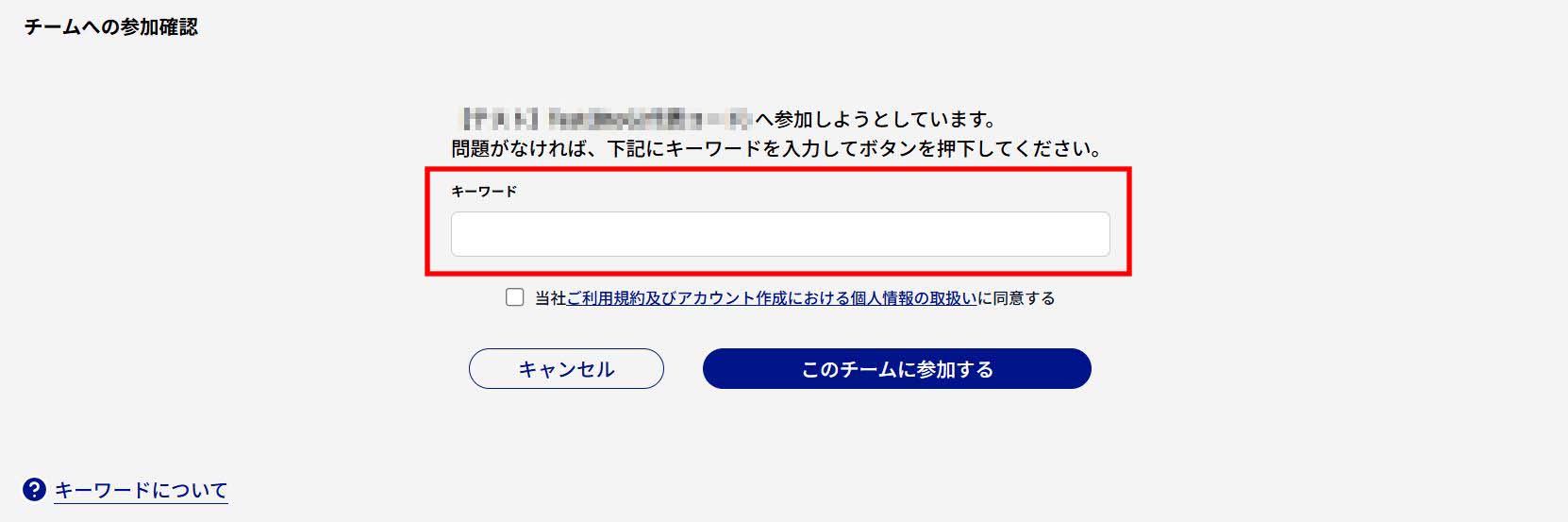
固有のキーワードで招待された場合、チームへ参加する際にキーワードの入力を求められます。
管理者から付与されたキーワードを入力し、メンバー登録します。
キーワードはチームの管理者へお問い合わせください。
メンバー登録時の承認設定について
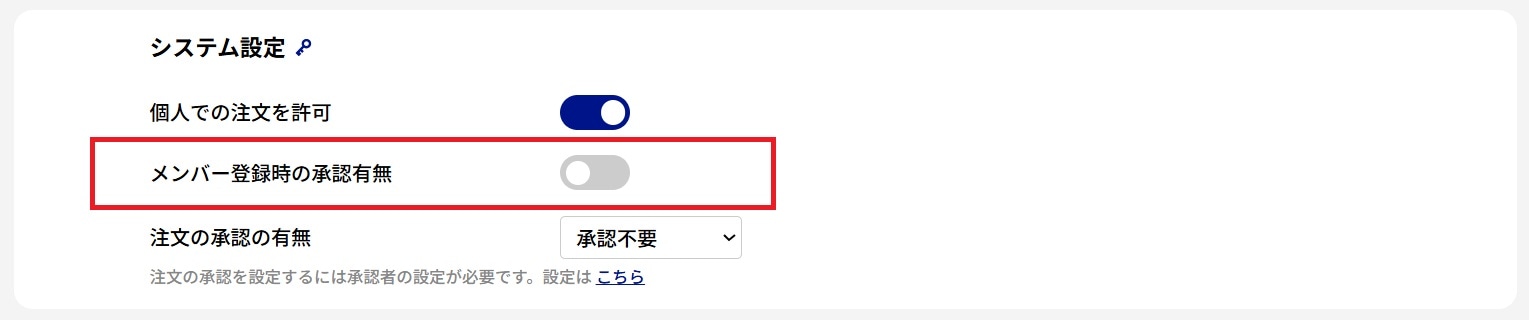
メンバーがチームに参加する際に、管理者の承認を必要とすることができます。
この機能を使用すると、URLや二次元コードを公開してメンバー登録を行った場合も、管理者がチームへ参加しようとするメンバーを確認して参加を承認することができます。
チーム>チームの詳細>システム設定でメンバー登録時の承認有無で設定ができます。
承認待ちメンバーの承認について
メンバー>メンバーリストを開きます。
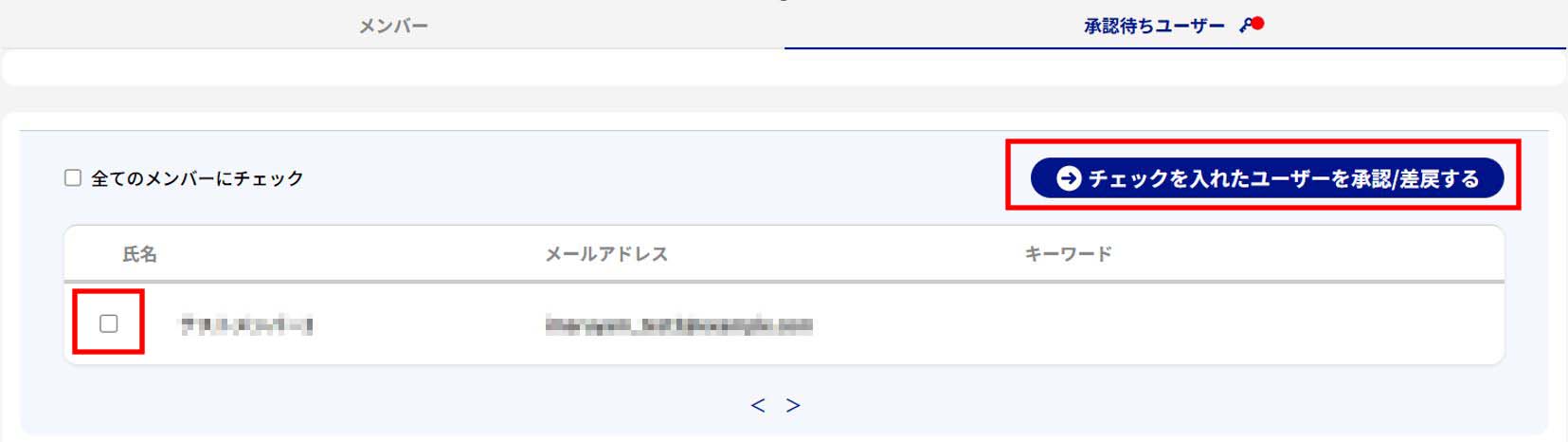
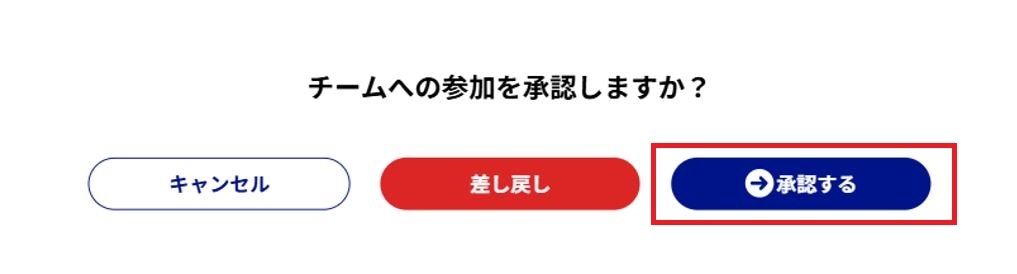
承認待ちユーザータブを選択、承認待ちメンバーにチェックを入れ承認します。